この記事では、iPhone 17にワイモバイルを継続して機種変更する方法と、eSIMの切り替え手順を解説します。
今の電話番号をそのまま使いたいけれど、iPhone 17をどこで買えばいいのか、自分で機種変更できるのか迷っている人も多いのではないでしょうか。
結論、Apple StoreなどでiPhone 17を購入し、ワイモバイルのeSIMを設定すれば、今の電話番号を引き継いで使えます。自分で設定できる人は、手数料無料のウェブ手続きがおすすめです。
ワイモバイルで端末を購入せずにeSIM機種変更する場合の手数料は、次のとおりです。
| 手続き方法 | 機種変更手数料 |
|---|
| ウェブ | 無料 |
|---|
| 店頭 | 4,950円 |
|---|
※価格は2026年10月29日時点の情報です。最新の価格は各社の公式サイトをご確認ください。
※端末代金と毎月の通信料金は別にかかります。
iPhone 17は物理SIMカードを差し込めないため、eSIMへの切り替えが必要です。対応するiPhoneからなら、条件を満たすことでeSIMクイック転送も使えます。
Apple Storeで購入した端末には、ワイモバイルで指定機種を購入することが条件の下取りは使えません。ワイモバイルで販売中の機種も気になる人は、機種変更向けのキャンペーンもチェックしてくださいね。
この記事でわかること
- iPhone 17の購入先と本体価格
- ワイモバイルのeSIM切り替え方法と手数料
- 写真やLINEなどのデータ移行の注意点
- 機種変更キャンペーンと下取りの条件
目次
結論|iPhone 17はワイモバイルを継続して機種変更できる!端末を購入してeSIMを移そう
 画像引用:ソフトバンク
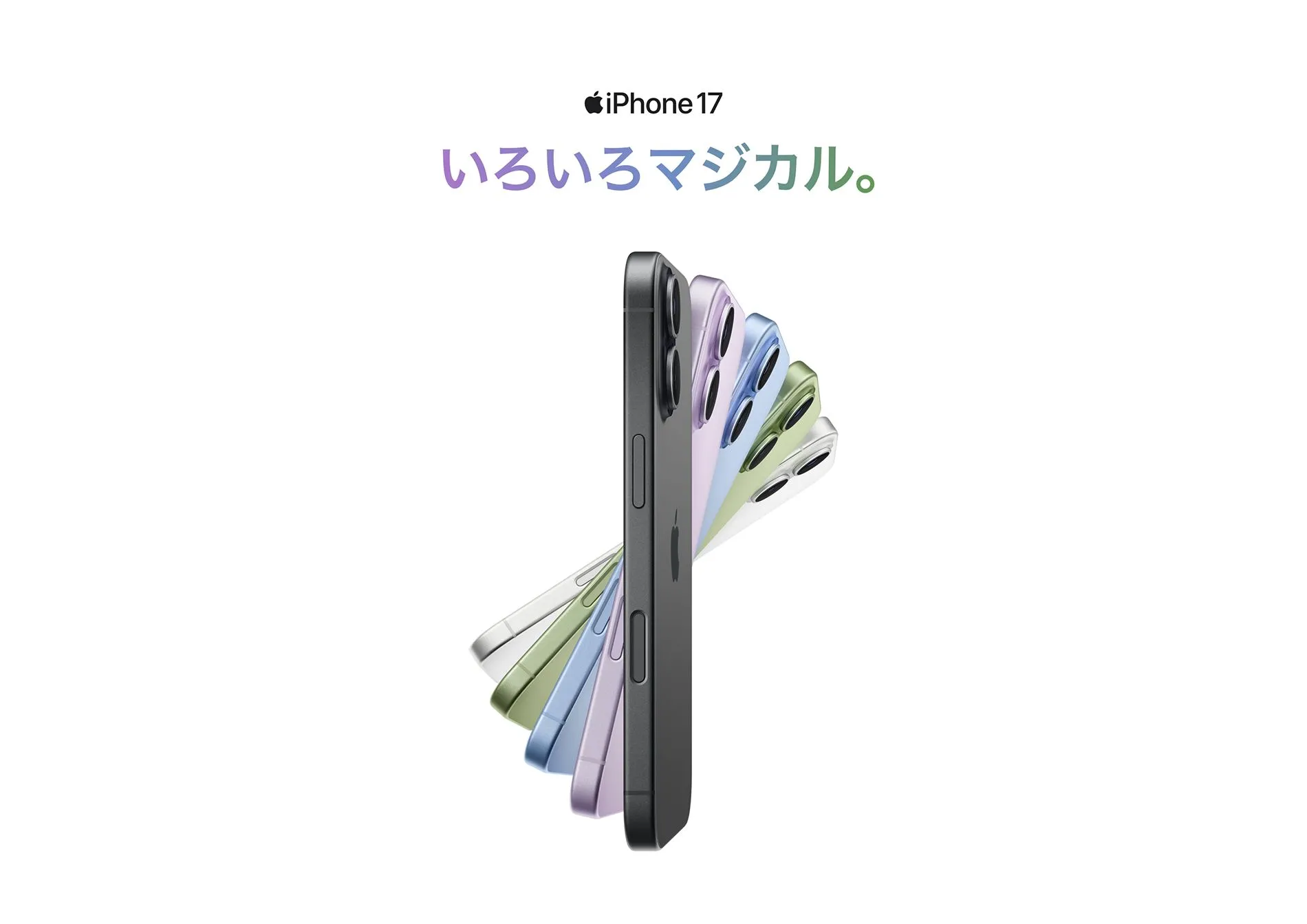
iPhone 17をApple Storeなどで購入し、ワイモバイルのeSIMを設定すれば、今の電話番号を引き継いで使えます。
Apple Storeでは、iPhone 17の256GBを159,800円、512GBを194,800円で購入できます。
自分で設定できるなら、端末購入を伴わないeSIM機種変更をウェブで手続きしましょう。
店頭では4,950円かかる手数料が、ウェブなら無料です。
iPhone 17への機種変更方法
- Apple StoreなどでiPhone 17を購入
- iPhone XS・XR以降ならeSIMクイック転送
- iPhone X以前やAndroidのSIMカードはウェブでeSIMに変更
- データ移行と回線切り替えが終わるまで旧端末を保管
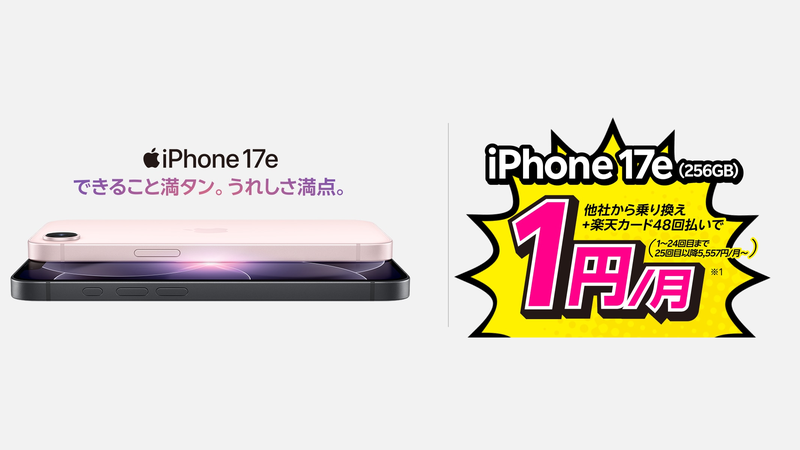
ワイモバイルで販売中の機種も検討するなら、機種変更キャンペーンの対象機種や割引をチェックしましょう。
ワイモバイルのiPhone機種変更キャンペーン・1円販売の適用条件
ワイモバイルの1円販売は、対象機種と契約種別によって適用条件が異なります。
Apple StoreでiPhone 17を購入する場合は、ワイモバイルで指定機種を購入することが条件の下取りプログラムを利用できません。
機種変更キャンペーンの確認ポイント
- 1円販売は機種と契約種別を確認
- 下取りはワイモバイルでの指定機種購入が条件
- Apple Store購入時はワイモバイルの下取り対象外
1円販売は機種と契約種別を確認
ワイモバイルの1円販売は、対象機種と新規契約・乗り換え・機種変更の契約種別を確認しましょう。
乗り換えで1円のスマホでも、ワイモバイルを継続する人向けの機種変更価格は別に設定されています。
また、一括1円と2年返却時の実質価格は購入条件が異なります。
端末を返却せずに長く使いたい人は、一括価格を確認してください。
iPhone 17の機種変更向け1円販売については、ワイモバイルの販売ページで対象機種と価格を確認しましょう。
下取りはワイモバイルでの指定機種購入が条件
ワイモバイルの下取りプログラムは、指定機種を購入し、旧端末の回収と査定を完了すると、PayPayポイントを受け取れます。
機種変更の場合は、シンプル3やシンプル2などの対象プランへの加入も必要です。
ワイモバイルの下取り条件
- ワイモバイルで指定機種を購入
- 対象プランに加入
- 下取り対象の旧端末を回収・査定に出す
- PayPayポイントの受け取り設定
下取り額は申し込み時点の価格が適用され、端末の状態などに応じて査定されます。
なお、機種代金値引き特典の新規受付は2026年8月18日に終了しています。
下取り特典はPayPayポイントで受け取りましょう。
参考:ワイモバイル 下取りプログラム
Apple Store購入時はワイモバイルの下取り対象外
Apple StoreでiPhone 17を購入して持ち込む場合、ワイモバイルの機種変更向け下取りプログラムは利用できません。
ワイモバイルの下取りには、ワイモバイルで新しい指定機種を購入する条件があるためです。
旧端末を手放して購入費用を抑えたい人は、Apple独自の下取りサービスを利用しましょう。
なお、Appleで購入した旧端末も、ワイモバイルで指定機種を購入する際の下取り対象に含まれます。
下取りに出す前に、旧端末の機種と査定条件を確認してください。
iPhone 17をワイモバイルで使うための購入先と費用
Apple StoreのiPhone 17は、256GBが159,800円、512GBが194,800円です。
購入した端末を持ち込む場合、ワイモバイルのeSIM機種変更手数料はウェブなら無料、店頭なら4,950円かかります。
iPhone 17の購入費用と手数料
- Apple Storeの256GBは159,800円
- Apple Storeの512GBは194,800円
- 持ち込みeSIM機種変更はウェブ無料・店頭4,950円
- 発売日・予約・在庫は購入先ごとに確認
Apple Storeの256GBは159,800円
Apple Storeでは、iPhone 17の256GB・ラベンダーを159,800円で購入できます。
Apple StoreのiPhoneはSIMフリーなので、ワイモバイルのeSIMを設定して利用できます。
iPhone 17は120Hz対応の6.3インチ画面を搭載し、SNSをスクロールする時の表示も滑らかです。
写真やアプリを保存しながら普段使いするなら、512GBより35,000円安い256GBを選びましょう。
参考:Apple Store iPhone 17の購入
Apple Storeの512GBは194,800円
Apple Storeでは、iPhone 17の512GB・ブラックを194,800円で購入できます。
256GBより35,000円高くなりますが、写真や動画、大容量のゲームをたくさん保存したい人には512GBがおすすめです。
普段の利用で256GBを使い切らない人は、価格の安い256GBを選びましょう。
iPhone 17とiPhone 16の違いも確認してから、自分に合う機種を選んでくださいね。
あわせて読みたい
iPhone 17とiPhone 16の違いを比較 画面とカメラなら17がおすすめ
この記事では、iPhone 17とiPhone 16の違いや、画面とカメラを重視した選び方を解説します。 画面が大きくなったiPhone 17と、物理SIMが使えて少し軽いiPhone 16のどち…
持ち込みeSIM機種変更はウェブ無料・店頭4,950円
ワイモバイルで端末を購入せずにeSIM機種変更する場合、手数料はウェブなら無料、店頭なら4,950円です。
Apple Storeで購入したiPhone 17を自分で設定できる人は、ウェブ手続きで4,950円を節約しましょう。
ワイモバイルで端末を購入する通常の機種変更は、ウェブでも3,850円の事務手数料がかかります。
店頭で相談しながら進めたい人は、iPhone 17と利用中の端末、本人確認書類を用意してショップに相談してください。
端末代金と毎月の通信料金は、機種変更手数料とは別にかかります。
参考:ワイモバイル 各種手数料
発売日・予約・在庫は購入先ごとに確認
iPhone 17は2025年9月19日に発売され、Apple Storeなどで購入できます。
希望する容量とカラーを選び、在庫や配送日を購入先の画面で確認しましょう。
ワイモバイルのiPhone 17の販売状況や予約受付は、ワイモバイルの公式サイトで確認してください。
なお、iPhone 17eはiPhone 17とは別の機種です。
ワイモバイルで取り扱う機種については、iPhone 17やiPhone 17eの販売状況も参考にしてください。
あわせて読みたい
ワイモバイルでiPhone 17は買える?17eと16の価格や違いを解説
この記事では、ワイモバイルのiPhone 17の販売状況と、iPhone 17eやiPhone 16の価格・違いを解説します。 ワイモバイルへの乗り換えや機種変更でiPhone 17を買えるのか…
iPhone 17への機種変更を自分で行う前の準備
iPhone 17は物理SIMカードに対応していないため、ワイモバイルで使うにはeSIMが必要です。
Wi-Fiと旧端末を用意し、利用中の端末とSIMに合った方法でeSIMを切り替えましょう。
iPhone 17への機種変更前に準備するもの
- iPhone 17は物理SIM非対応でeSIMが必要
- 利用中の端末とSIMで切り替え方法が変わる
- Wi-FiとApple Accountを用意する
- データをバックアップして旧端末を残す
iPhone 17は物理SIM非対応でeSIMが必要
国内向けiPhone 17は物理SIMカードに対応していないため、ワイモバイルの回線を使うにはeSIMが必要です。
今のスマホでSIMカードを使っている人も、iPhone 17にカードを差し替える方法は使えません。
旧端末に合わせて、eSIMクイック転送またはウェブ手続きを選びましょう。
参考:Apple iPhone 17の仕様
利用中の端末とSIMで切り替え方法が変わる
iPhone XS・XR以降を利用中なら、条件を満たすことでeSIMクイック転送を使えます。
iPhone X以前やAndroidでSIMカードを利用中なら、オンラインストアでSIMタイプ変更を申し込みましょう。
利用中の端末別のeSIM切り替え方法
- iPhone XS・XR以降:条件を満たせばeSIMクイック転送
- iPhone X以前のSIMカード:オンラインストアでSIMタイプ変更
- AndroidのSIMカード:オンラインストアでSIMタイプ変更
- AndroidのeSIM:ワイモバイルに手続き方法を相談
iPhoneとAndroidの間では、eSIMクイック転送を利用できません。
また、未成年の人は転送サービスを申し込めないため、契約者と一緒にワイモバイルへ相談してください。
Wi-FiとApple Accountを用意する
iPhone 17にeSIMの設定情報をダウンロードするには、Wi-Fiへの接続が必要です。
自宅などの安定したWi-Fiを用意し、Apple Accountのメールアドレスとパスワードも確認しましょう。
eSIMクイック転送を利用する人は、旧iPhoneとiPhone 17の両方で同じApple Accountにサインインし、Bluetoothをオンにしてください。
両端末をiOS 17以降に更新し、旧iPhoneにパスコードを設定することも必要です。
データをバックアップして旧端末を残す
機種変更前に旧端末のデータをバックアップし、回線の切り替えとデータ移行が終わるまで旧端末を残しましょう。
iPhoneならiCloudやパソコンを使ってバックアップできます。
AndroidもGoogleアカウントへのバックアップに加え、写真やアプリごとの引き継ぎ設定を確認してください。
旧端末はeSIMの切り替えとデータ移行が完了するまで初期化しないでください。
ワイモバイルのeSIMをiPhone 17へ切り替える手順
iPhone XS・XR以降を利用中ならeSIMクイック転送を試し、転送できない人はオンラインストアのeSIM機種変更を利用しましょう。
iPhone X以前やAndroidでSIMカードを使っている人は、オンラインストアでSIMタイプ変更を申し込んでください。
ワイモバイルのeSIM切り替え方法
- iPhone XS・XR以降はeSIMクイック転送を使う
- iPhone X以前のSIMカードはウェブでeSIMに変更
- AndroidのSIMカードはウェブでeSIMに変更
- 転送できない場合はウェブでeSIM機種変更
- 回線切り替え後に通話と通信を確認する
iPhone XS・XR以降はeSIMクイック転送を使う
iPhone XS・XR以降を利用中なら、条件を満たすことでeSIMクイック転送を使い、ワイモバイル回線をiPhone 17へ移せます。
旧iPhoneとiPhone 17をiOS 17以降に更新し、同じApple AccountへのサインインとBluetoothの設定を済ませましょう。
eSIMクイック転送の手順
- iPhone 17の初期設定を完了する
- iPhone 17をWi-Fiに接続する
- 「設定」から「モバイル通信」を開く
- 「モバイル通信を設定」から「別のiPhoneから転送」を選ぶ
- 転送する電話番号を選び「番号を転送」をタップする
- 画面の案内に従い、iPhone 17に表示された検証コードを旧iPhoneに入力する
- 画面の案内に従い、契約時の4桁の暗証番号を入力して留意事項に同意する
4桁の暗証番号は、契約時に設定した番号です。
iPhoneの画面ロック用パスコードとは異なります。
旧iPhoneでSIMカードを使っている人は、画面の案内に従ってeSIMへ切り替えましょう。
2台を近くに置き、転送を進めてください。
参考:ワイモバイル eSIMクイック転送
iPhone X以前のSIMカードはウェブでeSIMに変更
iPhone X以前でワイモバイルのSIMカードを使っている人は、利用中のiPhoneからオンラインストアでSIMタイプ変更を申し込みましょう。
iPhone X以前からの切り替え手順
- iPhone 17をWi-Fiに接続する
- 利用中のiPhoneからワイモバイルオンラインストアを開く
- SIMタイプ変更でeSIMを申し込む
- 届いた案内に従い、iPhone 17にeSIMを設定する
- 案内に従って回線を切り替える
回線切り替え後は旧iPhoneのSIMカードで通話・通信できなくなります。
申し込み前に必要な認証やバックアップを済ませてください。
参考:ワイモバイル SIMタイプ変更
AndroidのSIMカードはウェブでeSIMに変更
AndroidでワイモバイルのSIMカードを使っている人は、利用中のAndroidからオンラインストアでSIMタイプ変更を申し込みましょう。
AndroidとiPhone 17の間ではeSIMクイック転送を使えないため、iPhone同士とは手順が異なります。
AndroidのSIMカードからの切り替え手順
- iPhone 17をWi-Fiに接続する
- 利用中のAndroidからワイモバイルオンラインストアを開く
- SIMタイプ変更でeSIMを申し込む
- 届いた案内に従い、iPhone 17にeSIMを設定する
- 案内に従って回線を切り替える
AndroidでeSIMを使っている人は、SIMカード向けの手順を流用せず、ワイモバイルに申し込み方法を相談してください。
転送できない場合はウェブでeSIM機種変更
eSIMクイック転送が使えない人は、ワイモバイルオンラインストアからeSIM機種変更を申し込めます。
ワイモバイルは、システムメンテナンス中に一部の人がeSIMクイック転送を利用できないと案内しています。
転送できない時は、手数料無料のオンライン手続きを利用しましょう。
通常のeSIM再発行は同じ端末にeSIMを入れ直す手続きで、別の端末へ移す場合はeSIM機種変更です。
故障時の代替機や修理後の端末には、eSIM再発行を利用できます。
旧端末を初期化すると手続きが進められなくなるため、切り替えが完了するまで残してください。
参考:ワイモバイル eSIMの再発行
回線切り替え後に通話と通信を確認する
eSIMの切り替え後は、iPhone 17で通話やSMSを使えるか確認しましょう。
インターネット接続は、Wi-Fiをオフにした状態で試してください。
回線切り替え後の確認項目
- 電話の発信と着信
- SMSの送受信
- Wi-Fiをオフにした状態でのインターネット接続
通信できない時はiPhone 17を再起動し、設定画面でeSIMが有効になっているか確認しましょう。
再起動後も改善しない時は、ワイモバイルの案内に従って回線切り替えの完了を確認し、解決しなければサポートに相談してください。
iPhone 17へデータを移行する手順と注意点
iPhoneからiPhone 17へはクイックスタート、Androidからは「iOSに移行」アプリでデータを移せます。
LINEや決済アプリは、写真や連絡先とは別に引き継ぎ方法を確認しましょう。
iPhone 17へのデータ移行方法
- iPhoneからはクイックスタートでデータ移行
- AndroidからはiOSに移行アプリを使う
- LINEや決済アプリの引き継ぎを確認
- eSIMの切り替え前に旧端末を初期化しない
iPhoneからはクイックスタートでデータ移行
iPhoneからiPhone 17へ買い替えるなら、クイックスタートで写真や設定などのデータを移行しましょう。
クイックスタートはiPhone 17の初期設定中に利用します。
クイックスタートの手順
- 旧iPhoneでBluetoothをオンにする
- iPhone 17の電源を入れ、旧iPhoneの近くに置く
- 両方の画面に表示される案内に従って設定する
- データの転送方法を選び、移行が終わるまで待つ
- iPhone 17で写真やアプリを確認する
データ量が多いと転送に時間がかかるため、2台を充電しながらWi-Fiのある場所で進めましょう。
ワイモバイルのeSIMクイック転送は、iPhone 17の初期設定を終えてから行います。
データ移行と回線の切り替えの両方が完了したか確認してください。
AndroidからはiOSに移行アプリを使う
AndroidからiPhone 17へ買い替えるなら、Androidに「iOSに移行」アプリを入れ、iPhone 17の初期設定中にデータを移しましょう。
AndroidからiPhone 17へのデータ移行手順
- Androidに「iOSに移行」アプリをインストールする
- iPhone 17の初期設定を進め、Androidからのデータ移行を選ぶ
- Androidでアプリを開き、iPhone 17に表示されたコードを入力する
- 移行するデータを選び、転送が終わるまで待つ
- iPhone 17の初期設定を完了し、移行したデータを確認する
AndroidとiPhoneではアプリの引き継ぎ方法が異なるため、移行後は必要なアプリにログインしてください。
iPhone 17の初期設定をすでに終えている人は、消去せずに移行できるデータもあります。
初期化する前にAppleの案内を確認しましょう。
LINEや決済アプリの引き継ぎを確認
LINEやPayPayなどの決済アプリは、写真や連絡先とは別に、アカウントへのログインや引き継ぎ設定を確認しましょう。
個別に確認したいアプリ
- LINEのアカウントとトーク履歴
- PayPayなどの決済アプリ
- 銀行・証券アプリ
- 認証アプリや交通系ICカード
認証アプリや交通系ICカードには、旧端末での操作が必要なサービスもあります。
旧端末を残したまま、各アプリの案内に従って移してください。
LINEは電話番号やログイン方法を確認し、必要なトーク履歴をバックアップしてから引き継ぎましょう。
eSIMの切り替え前に旧端末を初期化しない
旧端末は、eSIMの切り替えとデータ移行を終え、iPhone 17で通話・通信やアプリの利用を確認するまで初期化しないでください。
先に初期化すると、eSIMの手続きやアプリの認証を進められなくなることがあります。
写真やLINEのトーク履歴、決済アプリもiPhone 17で使えると確認してから、旧端末を初期化しましょう。
ワイモバイルで販売中の端末も検討する人は、機種変更で使える割引や下取りをチェックしてくださいね。
iPhone 17のワイモバイル機種変更に関してよくある質問
画像引用:ワイモバイル
最後にiPhone 17のワイモバイル機種変更に関してよくある質問に回答します。
よくある質問
- ワイモバイルを続けたままiPhone 17に機種変更できますか?
- iPhone 17はワイモバイルで購入・予約できますか?
- Apple Storeで購入するiPhone 17の価格はいくらですか?
- 今使っているSIMカードをiPhone 17に差し替えられますか?
- iPhone 17への機種変更は自分でできますか?
- AndroidからiPhone 17へeSIMを移すにはどうすればいいですか?
- iPhone 17への機種変更にかかる手数料はいくらですか?
- eSIMクイック転送ができない時はどうすればいいですか?
- 写真やLINEのデータはeSIMの切り替えで移りますか?
- iPhone 17への機種変更でキャンペーンや下取りは使えますか?
ワイモバイルを続けたままiPhone 17に機種変更できますか?
Apple Storeなどで購入したiPhone 17にワイモバイルのeSIMを設定すれば、今の電話番号を引き継いで使えます。
Apple Storeで販売しているiPhoneはSIMフリーです。端末を購入したら、ワイモバイルの回線をeSIMで移しましょう。
iPhone 17はワイモバイルで購入・予約できますか?
ワイモバイルでのiPhone 17の販売状況や予約受付は、公式サイトやショップで確認してください。
iPhone 17eはiPhone 17とは別の機種です。すぐにiPhone 17を使いたい人は、Apple Storeなどで希望する容量・カラーの在庫や配送日を確認しましょう。
Apple Storeで購入するiPhone 17の価格はいくらですか?
Apple Storeでは、iPhone 17の256GB・ラベンダーが159,800円、512GB・ブラックが194,800円です。価格は税込です。
写真や動画をたくさん保存したい人は512GB、容量を使い切るか迷う人は35,000円安い256GBを選ぶといいでしょう。価格や在庫は購入時にも確認してください。
今使っているSIMカードをiPhone 17に差し替えられますか?
国内向けiPhone 17は物理SIMカードに対応していないため、差し替えて使うことはできません。
ワイモバイルの回線を使い続けるには、SIMカードからeSIMへの切り替えが必要です。利用中の端末に合わせて、eSIMクイック転送またはオンラインストアでの手続きを選びましょう。
iPhone 17への機種変更は自分でできますか?
条件を満たせば、自分でeSIMを切り替えて機種変更できます。
iPhone XS・XR以降を使っている人は、eSIMクイック転送を利用できます。新旧のiPhoneをiOS 17以降に更新し、同じApple Accountでサインインして、Bluetoothをオンにしましょう。旧iPhoneにはパスコードの設定も必要です。
iPhone 17の初期設定後、Wi-Fiに接続して「設定」から「モバイル通信」を開き、「別のiPhoneから転送」を選んで画面の案内に従ってください。未成年の人は転送サービスを申し込めないため、契約者と一緒にワイモバイルへ相談しましょう。
AndroidからiPhone 17へeSIMを移すにはどうすればいいですか?
AndroidでSIMカードを使っている人は、利用中のスマホからワイモバイルオンラインストアでSIMタイプ変更を申し込みます。
iPhoneとAndroidの間ではeSIMクイック転送を使えません。iPhone 17をWi-Fiに接続し、申し込み後の案内に従ってeSIMの設定と開通手続きを進めましょう。
AndroidですでにeSIMを使っている人は、ワイモバイルに手続き方法を相談してください。
iPhone 17への機種変更にかかる手数料はいくらですか?
ワイモバイルで端末を購入せず、持ち込みのiPhone 17へeSIMを移す場合は、ウェブ手続きなら無料、店頭なら4,950円です。
自分で設定できる人はウェブ手続きを選ぶと、店頭の手数料を節約できます。端末代金と毎月の通信料金は別にかかります。
eSIMクイック転送ができない時はどうすればいいですか?
別の端末へeSIMを移す場合は、ワイモバイルオンラインストアのeSIM機種変更を利用しましょう。
ワイモバイルは、メンテナンスにより一部の人がeSIMクイック転送を利用できないと案内しています。ウェブでのeSIM機種変更は手数料無料です。
通常のeSIM再発行は、同じ端末にeSIMを入れ直す手続きです。旧端末は切り替えが完了するまで初期化せずに残してください。
写真やLINEのデータはeSIMの切り替えで移りますか?
eSIMの切り替えと、写真やアプリのデータ移行は別の手続きです。
iPhoneからの移行にはクイックスタート、Androidからの移行には「iOSに移行」アプリを使えます。LINEのトーク履歴や決済アプリも個別に引き継ぎ方法を確認し、新しい端末で使えるようになってから旧端末を初期化しましょう。
iPhone 17への機種変更でキャンペーンや下取りは使えますか?
機種変更向けの特典は、対象機種と購入条件によって異なります。新規契約や乗り換え向けの1円販売が、そのまま機種変更に適用されるとは限りません。
また、ワイモバイルの機種変更向け下取りは、ワイモバイルで新しい指定機種を購入することが条件です。Apple StoreでiPhone 17を購入して持ち込む場合は利用できません。
ワイモバイルで販売中の機種も検討するなら、機種変更キャンペーンの対象機種や条件をチェックしましょう。
まとめ|iPhone 17にワイモバイルを継続して機種変更する方法
今回は、iPhone 17にワイモバイルを継続して機種変更する方法について解説しました。
iPhone 17はApple Storeなどで購入し、ワイモバイルのeSIMを設定すれば、今の電話番号を引き継いで使えます。
自分で設定できる人は、持ち込み端末のeSIM機種変更をウェブで手続きすると、店頭の手数料4,950円がかかりません。
iPhone 17のワイモバイル機種変更まとめ
- Apple StoreのiPhone 17は256GBが159,800円、512GBが194,800円
- ワイモバイルの販売状況や予約、在庫は公式サイトやショップで確認
- iPhone 17は物理SIM非対応でeSIMが必要
- 持ち込み端末のeSIM機種変更はウェブ無料、店頭4,950円
- iPhone XS・XR以降は条件を満たせばeSIMクイック転送を利用可能
- iPhone X以前やAndroidのSIMカードはオンラインストアでSIMタイプ変更
- AndroidのeSIMから変更する方法はワイモバイルに相談
- eSIMの設定にはWi-Fiが必要
- 写真やLINEなどのデータ移行はeSIMの切り替えとは別
- 回線とデータの移行が終わるまで旧端末を初期化しない
- ワイモバイルの機種変更向け下取りは指定機種の購入が条件
- 1円販売やキャンペーンは対象機種と契約種別で条件が異なる
Apple StoreでiPhone 17を購入してワイモバイルを続けるなら、利用中の端末に合った方法でeSIMを切り替えましょう。設定に不安がある人は、店頭で相談することもできます。
ワイモバイルで販売中の機種も検討する人は、機種変更向けの割引や下取りを活用してくださいね。