この記事では、iPhone 17eの音量調整の方法と、音量が変わらない時の対処法を解説します。
音量ボタンを押しても着信音が変わらなかったり、動画の音をもっと細かく調整したかったりする人も多いのではないでしょうか。
結論、iPhone 17eの音量は本体左側のボタンで調整でき、音楽や動画の音量を細かく変えるならコントロールセンターのスライダーが便利です。
着信音や通知音は、設定アプリの「サウンドと触覚」から調整できます。ボタンで変わらない時は、同じ画面の「ボタンで変更」がオンになっているか確認しましょう。
通話相手の声は通話中に音量ボタンで調整するため、音の種類や使っている場面に合わせて操作することが大切です。
この記事を参考に、iPhone 17eの音量を聞きやすい大きさに調整してくださいね!
この記事でわかること
- 側面ボタンやスライダーで音量を調整する方法
- 着信音や通知音、通話音量の設定方法
- 音量が変わらない時やボタンが反応しない時の対処法
- 通信料金を見直す時のahamoの料金
目次
結論|iPhone 17eの音量調整は側面ボタン!微調整はスライダー
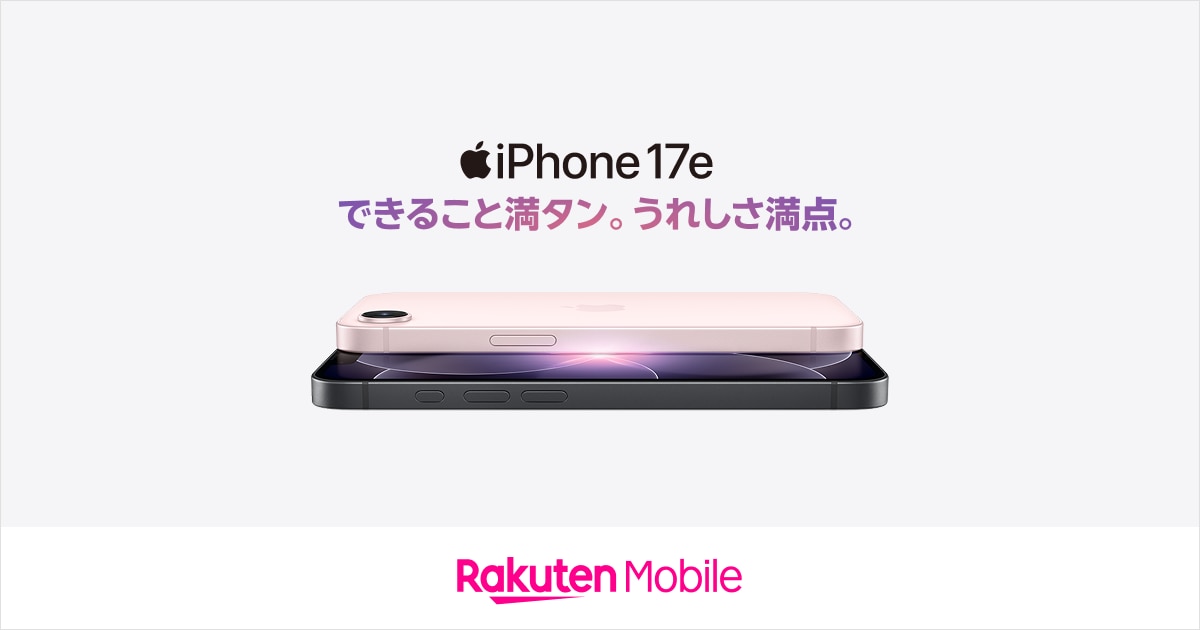
 画像引用:楽天モバイル
iPhone 17eの音量は、本体左側の音量ボタンで調整できます。
音楽や動画の音量を細かく調整したい時は、コントロールセンターのスライダーを使いましょう。
着信音や通知音、通話相手の声は、調整する画面やタイミングが異なります。
iPhone 17eの音量調整方法
- 側面ボタンは再生中と非再生中で調整対象が変わる
- コントロールセンターなら細かく音量調整できる
- Siriなら声で音量を上げ下げできる
- 通話相手の声は通話中に音量ボタンで調整する
側面ボタンは再生中と非再生中で調整対象が変わる
iPhone 17eの音量ボタンは、音楽や動画の再生中なら再生音を、非再生中なら着信音や通知音を調整します。
音量ボタンは本体の左側面にあり、上のボタンを押すと音量が上がり、下のボタンを押すと音量が下がります。
ただし、設定アプリの「ボタンで変更」がオフになっていると、非再生中にボタンを押しても着信音や通知音は変わりません。
着信音をボタンで調整したい時は、設定アプリの「サウンドと触覚」から「ボタンで変更」をオンにしましょう。
コントロールセンターなら細かく音量調整できる
音楽や動画の音量を細かく調整したいなら、コントロールセンターのスライダーを使いましょう。
音量ボタンを1回押しただけでは音が大きすぎる時や小さすぎる時も、スライダーなら好みの音量に近づけられます。
コントロールセンターで音量を調整する手順
- 画面の右上から下にスワイプする
- スピーカーマークの付いた音量スライダーを探す
- スライダーを上下に動かして音量を調整する
スライダーは上に動かすと音量が上がり、下に動かすと音量が下がります。
コントロールセンターはアプリの使用中やロック中にも開けるため、動画を見ながら音量を調整したい時にも便利です。
なお、ロック中にコントロールセンターを開くには、ロック中のアクセスを許可する設定が必要です。
着信音や通知音の大きさを変えたい時は、設定アプリから調整しましょう。
Siriなら声で音量を上げ下げできる
Siriを使えば、iPhone 17eに触れずに声で音量を上げ下げできます。
Siriを起動して「音量を下げて」や「音量を上げて」と話しかけるだけでOKです。
音楽や動画の音量は「音量を50パーセントにして」のように、数値を指定して調整することもできます。
料理中など手が離せない時は、Siriを使って音量を調整しましょう。
通話相手の声は通話中に音量ボタンで調整する
電話やFaceTimeで相手の声が聞こえにくい時は、通話中に本体左側の音量を上げるボタンを押しましょう。
通話音量は着信音や動画の音量とは別に調整するため、電話をかける前に音量を上げても、通話相手の声は大きくなりません。
耳に当てて使う時だけでなく、スピーカーやイヤホンを使う時も、通話しながら聞きやすい音量に調整してください。
急に大きな音が出ないよう、音量は少しずつ上げましょう。
iPhone 17eの着信音や通知音を音量調整する
iPhone 17eの着信音や通知音は、設定アプリの「サウンドと触覚」から調整できます。
音量ボタンを押しても着信音や通知音が変わらないよう、音量を固定することも可能です。
着信音や通知音の設定方法
- サウンドと触覚のスライダーで音量を変更する
- ボタンで変更をオフにすると通知音の音量を固定できる
- アラームの音量は設定と時計アプリを確認する
- 消音モードでは着信音や通知音が鳴らない
サウンドと触覚のスライダーで音量を変更する
着信音や通知音の音量は、設定アプリの「サウンドと触覚」から変更できます。
音楽の音量を上げても着信音の大きさは変わらないため、電話や通知を聞き逃す時は設定画面のスライダーを調整しましょう。
着信音と通知音の音量調整手順
- 設定アプリを開く
- 「サウンドと触覚」をタップする
- 着信音や通知音のスライダーを左右に動かす
スライダーを動かすと音を聞きながら調整できるので、普段使う場所で聞き取りやすい大きさに設定してください。
なお、画面に表示される項目名は、iOSのバージョンによって異なります。
ボタンで変更をオフにすると通知音の音量を固定できる
「ボタンで変更」をオフにすると、側面の音量ボタンを押しても着信音や通知音の設定が変わらなくなります。
音量ボタンを押した時に、着信音や通知音まで小さくしたくない人はオフにしておきましょう。
着信音や通知音を音量ボタンで変更しない設定
- 設定アプリを開く
- 「サウンドと触覚」をタップする
- 「ボタンで変更」をオフにする
設定後に着信音や通知音の大きさを変える時は、同じ画面のスライダーを動かしましょう。
音楽や動画の音量、通話中の相手の声は、引き続き音量ボタンで調整できます。
アラームの音量は設定と時計アプリを確認する
アラームが小さい時は、設定アプリの「サウンドと触覚」で音量を確認し、時計アプリでアラーム音も確認しましょう。
アラームとタイマー専用の音量スライダーが表示されている時は、聞こえる大きさまで上げてください。
専用の項目が表示されない時は、着信音や通知音のスライダーを調整しましょう。
時計アプリでは、該当するアラームの「サウンド」が「なし」になっていないか確認してください。
起床用に使う前に、数分後にアラームを設定して音量を試しておきましょう。
なお、睡眠スケジュールで設定した起床アラームは、通常のアラームとは別に音量を調整できます。
消音モードでは着信音や通知音が鳴らない
消音モードがオンになっていると、通常は着信音や通知音の音量を上げても音は鳴りません。
着信や通知を音で知らせたい時は、コントロールセンターの消音モードをオフにしましょう。
アクションボタンに消音モードを割り当てている時は、アクションボタンの長押しでも切り替えられます。
なお、消音モード中でも時計アプリのアラームは鳴るため、アラームだけ聞こえない時は音量やサウンドの設定を確認してください。
iPhone 17eの音量調整ができない時の対処法
iPhone 17eの音量を調整できない時は、ケースがボタンに干渉していないか、Bluetooth機器に音声が出ていないかを確認しましょう。
設定や再起動を試しても改善しない時は、Appleに修理を相談してください。
音量調整ができない時の対処法
- ケースを外して音量ボタンの動きを確認する
- Bluetooth機器への音声出力を確認する
- 音量が小さい時は最大音量の制限を確認する
- 操作が反応しない時は再起動を試す
- 改善しない時はAppleに修理を相談する
ケースを外して音量ボタンの動きを確認する
音量ボタンを押しても反応しない時は、ケースを外してボタンを押せるか確認しましょう。
ケースがボタンに当たっていると、押しにくくなったり、押したままの状態になったりします。
ケースを外すと操作できるなら、ボタン周辺に干渉しないケースへ交換してください。
ケースを外してもボタンが動かない時は、無理に押し込まずAppleに相談しましょう。
Bluetooth機器への音声出力を確認する
iPhone本体から音が出ない時は、Bluetoothイヤホンやスピーカーに音声が出ていないか確認しましょう。
接続中の機器は、設定アプリの「Bluetooth」から確認できます。
意図しない機器に接続している時は、接続を解除してからiPhone本体で音が出るか試してください。
コントロールセンターの再生画面からも音声の出力先を選べるので、使いたいイヤホンやiPhone本体に切り替えましょう。
音量が小さい時は最大音量の制限を確認する
音量を最大まで上げても音が小さい時は、内蔵スピーカーやヘッドフォンの最大音量が制限されていないか確認しましょう。
設定アプリの「サウンドと触覚」から、以下の項目を確認できます。
最大音量の制限を確認する項目
- 本体スピーカー:「音量制限」の「最大音量を制限」
- ヘッドフォン:「ヘッドフォンの安全性」の「大きな音量を低減」
制限がオンになっている時は、設定されている上限を見直してください。
ただし、大きな音を長時間聞くと耳に負担がかかるため、音量を上げすぎないようにしましょう。
なお、最大音量の制限は音を大きくしすぎないための設定で、最小音量をさらに小さくする機能ではありません。
操作が反応しない時は再起動を試す
音量ボタンや画面の操作が反応しない時は、iPhone 17eの再起動を試しましょう。
一時的な動作の不具合なら、電源を入れ直すと改善することがあります。
iPhone 17eを再起動する手順
- サイドボタンと音量ボタンのどちらかを同時に長押しする
- 電源オフのスライダーが表示されたらスライドする
- 電源が切れたら、Appleロゴが表示されるまでサイドボタンを長押しする
再起動後に音楽や動画を再生し、音量ボタンとスライダーを操作できるか試してください。
画面が反応せず通常の再起動ができない時は、音量を上げるボタン、音量を下げるボタンの順に素早く押して放し、続けてAppleロゴが表示されるまでサイドボタンを長押ししましょう。
改善しない時はAppleに修理を相談する
ケースや設定を確認して再起動しても音量を調整できない時は、AppleまたはApple正規サービスプロバイダに修理を相談しましょう。
音量ボタンが押せない、押しても反応しない、スピーカーから音が出ない時は、本体の点検を依頼してください。
修理を依頼する前にiPhoneのバックアップを作成し、相談する際は症状が起きる場面を伝えましょう。
Appleのサポートページから修理方法を選んで申し込めます。
参考:iPhoneの修理とサービス
通信料金を見直すならahamoも候補
ahamoは2026年11月30日まで月額2,970円で30GB使えて、1回5分以内の国内通話も無料です。
申し込みの事務手数料も無料なので、通信料金を見直したい人はahamoへの乗り換えを検討しましょう。
ahamoの料金とサービス
- 2026年11月30日まで:30GBが月額2,970円
- 1回5分以内の国内通話が無料
- 申し込みの事務手数料は無料
- 2026年12月1日から利用量に応じた料金に改定
ahamoは2026年12月1日から、使ったデータ量に応じて月額料金が変わるプランに改定されます。
改定後は40GBまで月額3,135円、40GB超〜60GBまで月額4,125円、60GB超〜120GBまで月額5,115円です。
11月中に申し込んだ人も、12月からは改定後の料金とプラン内容が自動で適用されます。
1回5分以内の国内通話無料は改定後も続きますが、一部対象外の通話があります。
現在の料金と比べてahamoの方が使い方に合うなら、国内通話5分無料付きのahamoに乗り換えましょう!
ahamoの料金や12月の改定内容も詳しく解説しています。
あわせて読みたい
ahamoの料金はいくら?月額プランと12月の値上げや追加費用を解説
この記事では、ahamoの料金プランと追加費用、2026年12月からの値上げについて詳しく解説します。 ahamoを契約したいものの、毎月いくらかかるのか、大盛りやかけ放題を…
iPhone 17eの音量調整に関してよくある質問
最後にiPhone 17eの音量調整に関してよくある質問に回答します。
よくある質問
- iPhone 17eの音量ボタンでは何の音量を調整できますか?
- 音量をもっと細かく調整するにはどうすればいいですか?
- 着信音や通知音の音量がボタンで変わらないのはなぜですか?
- 通話中に相手の声が小さい時はどうすればいいですか?
- 音量ボタンを使わずに音量調整できますか?
- アラームの音量が小さい時はどうすればいいですか?
- 音量を上げても音が小さい時はどうすればいいですか?
- 音量ボタンが反応しない時は修理が必要ですか?
iPhone 17eの音量ボタンでは何の音量を調整できますか?
音楽や動画の再生中はメディアの音量を、再生していない時は着信音や通知音を調整できます。
本体左側面の上のボタンで音量が上がり、下のボタンで音量が下がります。
ただし、設定の「ボタンで変更」がオフの場合は、着信音や通知音の音量は変わりません。
音量をもっと細かく調整するにはどうすればいいですか?
コントロールセンターの音量スライダーを使うと、ボタンより細かく調整できます。
画面の右上から下にスワイプし、スピーカーマークが付いたスライダーを上下に動かしましょう。
音楽や動画を再生しながら、聞きやすい大きさに調整してください。
着信音や通知音の音量がボタンで変わらないのはなぜですか?
「ボタンで変更」がオフになっている可能性があります。
設定アプリで「サウンドと触覚」を開き、「ボタンで変更」をオンにしましょう。
ボタンで音量を変えたくない場合はオフのままにして、同じ画面のスライダーで着信音や通知音を調整できます。
通話中に相手の声が小さい時はどうすればいいですか?
電話やFaceTimeの通話中に、音量を上げるボタンを押しましょう。
通話相手の声は、着信音や動画とは別に調整します。
通話が始まってから、聞きやすい大きさまで少しずつ音量を上げてください。
音量ボタンを使わずに音量調整できますか?
コントロールセンターのスライダーやSiriを使えば、音量ボタンを押さずに調整できます。
Siriを起動して「音量を下げて」と話しかければ、手が離せない時にも操作できて便利です。
音楽や動画なら「音量を50パーセントにして」と数値を指定することもできます。
アラームの音量が小さい時はどうすればいいですか?
設定アプリの「サウンドと触覚」で音量を確認し、時計アプリでアラームのサウンドも確認しましょう。
アラーム専用の音量項目が表示される場合は、そのスライダーを調整します。専用項目がない場合は、着信音や通知音のスライダーを確認してください。
起床用に使う前に数分後のアラームを設定して、聞こえる音量か試しておくと安心です。
音量を上げても音が小さい時はどうすればいいですか?
最大音量の制限や、音声の出力先を確認しましょう。
設定アプリの「サウンドと触覚」では、内蔵スピーカーやヘッドフォンの最大音量を制限できます。
また、Bluetoothイヤホンなどに音声が出ている場合もあるため、本体から音を出したい時は接続先を確認してください。
音量ボタンが反応しない時は修理が必要ですか?
すぐに修理を依頼する前に、ケースを外してボタンを押せるか確認しましょう。
ケースを外しても反応しない場合は、再起動も試してください。改善しない時やボタンが押せない時は、無理に操作せず、AppleまたはApple正規サービスプロバイダに点検を依頼しましょう。
まとめ|iPhone 17eの音量調整は音の種類に合わせて操作する
今回は、iPhone 17eの音量調整方法と、音量が変わらない時の対処法について解説しました。
音量は本体左側のボタンで調整でき、音楽や動画の音を細かく変えたい時はコントロールセンターのスライダーが便利です。
着信音や通知音、通話相手の声は、それぞれ調整する画面やタイミングを使い分けましょう。
iPhone 17eの音量調整まとめ
- 音量ボタンは再生中に音楽や動画の音量を調整
- 非再生中は設定に応じて着信音や通知音を調整
- 細かな音量調整にはコントロールセンターのスライダーが便利
- 着信音や通知音は設定アプリの「サウンドと触覚」で変更
- 「ボタンで変更」をオフにすると着信音や通知音の音量を固定
- 通話相手の声は通話中に音量ボタンで調整
- Siriを使えば声でも音量調整が可能
- アラームが小さい時は音量と時計アプリのサウンドを確認
- 音が聞こえない時は消音モードやBluetoothの接続先を確認
- ボタンが反応しない時はケースを外し、再起動も試す
- 改善しない時はAppleに点検や修理を相談
音量を上げても音が小さい時は、内蔵スピーカーやヘッドフォンの最大音量が制限されていないかも確認してください。
また、通信料金も見直したい人にはahamoがおすすめです。2026年11月30日までは30GBが月額2,970円で、1回5分以内の国内通話も無料。申し込みの事務手数料もかかりません。
12月1日からは利用量に応じた料金に改定され、40GBまでは月額3,135円になります。今の料金やデータ使用量と比べて使い方に合う人は、ぜひahamoに乗り換えてください!