この記事では、ソフトバンクのテザリング申し込み方法と、iPhone・Androidの設定方法を解説します。
外出先でパソコンをネットにつなぎたいけれど、申し込みが必要なのか、料金はいくらかかるのか気になる人も多いのではないでしょうか。
結論、ソフトバンクでテザリングを使うには、テザリングオプションへの加入が必要です。まずはMy SoftBankで加入状況を確認し、未加入ならウェブやアプリから申し込みましょう。
加入済みの人は再申し込みせず、スマホのインターネット共有やWi-Fiアクセスポイントをオンにすれば設定できます。テザリングの月額料金は契約プランによって異なるため、申し込み画面で確認してください。
この記事を参考に、加入確認からスマホの設定まで済ませて、パソコンやタブレットを接続してみてくださいね!
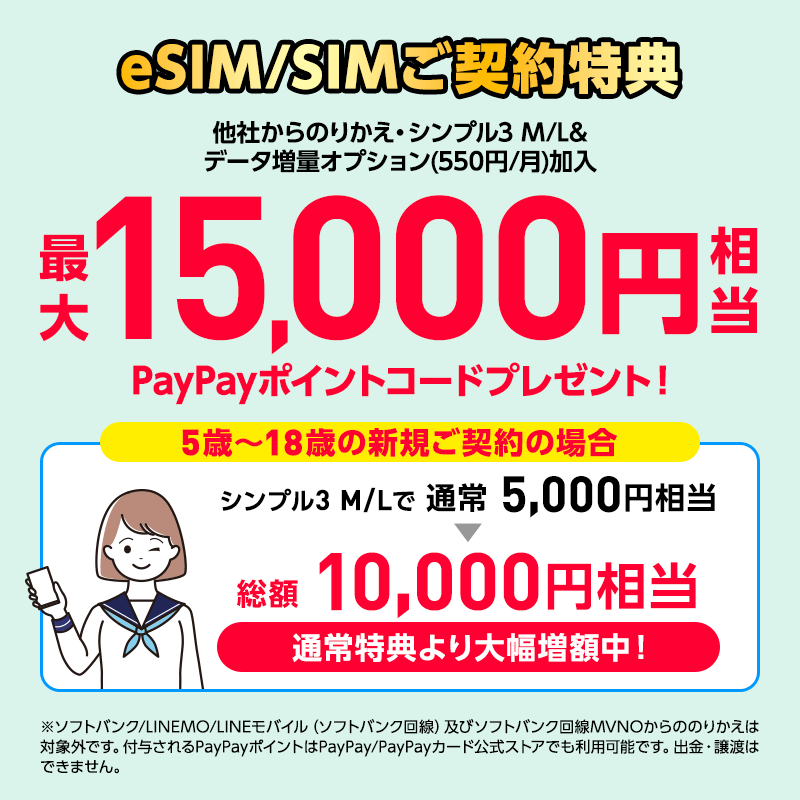
通信費も見直したい人には、テザリングの申し込みが不要で月額料も無料のワイモバイルがおすすめです。追加データが必要なら、初加入で6ヵ月間無料のデータ増量オプションも使えます。
※スマホの基本料金は別途必要です。データ増量オプションは無料期間終了後、月額550円かかります。
この記事でわかること
- テザリングオプションの加入確認と申し込み方法
- プランごとのテザリング料金と利用上の注意点
- iPhone・Androidの設定方法と接続できない時の確認点
- ワイモバイルのテザリングとデータ増量オプション
目次
結論|ソフトバンクのテザリングはオプションへの申し込みが必要
ソフトバンクでテザリングを使うには、「テザリングオプション」への加入が必要です。
すでに加入している人は再申し込みせず、スマホ本体のテザリング設定に進めます。
まずはMy SoftBankで加入状況を確認しましょう。
ソフトバンクのテザリングの加入確認と料金
- 加入状況はMy SoftBankで確認できる
- テザリング料金は契約プランによって異なる
加入状況はMy SoftBankで確認できる
テザリングオプションの加入状況は、My SoftBankアプリの「オプション」またはウェブ版My SoftBankの加入中サービスから確認できます。
「テザリングオプション」と表示されていれば加入済みです。
My SoftBankで加入状況を確認する方法
- アプリ:対象回線の「オプション」を開く
- ウェブ:対象の携帯番号でログインし、加入中サービスを開く
- 共通:「テザリングオプション」の表示を確認
家族など複数の回線を管理している人は、テザリングを使いたい携帯番号でログインしてくださいね。
加入済みなら、iPhoneのインターネット共有やAndroidのWi-Fiアクセスポイントを設定しましょう。
参考:テザリングオプションの加入状況を確認する方法
テザリング料金は契約プランによって異なる
ソフトバンクのテザリングオプションは、契約プランによって月額無料または月額550円です。
主なプランの料金は、下記の通りです。
| 主な契約プラン | テザリング月額料 |
|---|
| テイガク無制限 | 無料 |
|---|
| ペイトク2 | 無料 |
|---|
| メリハリ無制限+ | 無料 |
|---|
| メリハリ | 550円 |
|---|
| ミニフィット | 550円 |
|---|
| データ定額20GB・30GB・50GB | 550円 |
|---|
※価格は2026年10月27日時点の情報です。最新の価格は各社の公式サイトをご確認ください。
※料金は税込です。
テザリング料金が無料のプランでも、オプションへの申し込みは必要です。
似た名前のプランでも料金が異なるため、My SoftBankで契約中のプラン名と申し込み画面の月額料金を確認しましょう。
無料期間が表示される場合は、期間終了後の料金も確認してください。
ソフトバンクの料金プランの選び方も参考にしてくださいね。
あわせて読みたい
ソフトバンクの料金プランはどれがおすすめ?無制限と小容量の選び方を解説
この記事では、ソフトバンクの料金プランを比較し、使い方に合うおすすめプランと変更方法を解説します。 ソフトバンクはプランや割引の種類が多く、どれを選べば毎月の…
ソフトバンクのテザリングをMy SoftBankから申し込む方法
ソフトバンクのテザリングオプションは、ウェブ版My SoftBankまたはMy SoftBankアプリから申し込めます。
申し込み後はスマホ本体の設定も必要なので、接続テストまで済ませましょう。
テザリングの申し込み手順と利用開始前の確認
- ウェブ版My SoftBankから申し込む
- My SoftBankアプリから申し込む
- 電話やショップで相談する場合の窓口
- 申し込みの反映と即日利用の注意点
ウェブ版My SoftBankから申し込む
ウェブ版My SoftBankでは、対象の携帯番号でログインし、「契約・オプション管理」からテザリングオプションを申し込めます。
ソフトバンク公式FAQのウェブ用リンクを使えば、ログイン後に「契約・オプション管理」の画面へ直接進めます。
ウェブ版My SoftBankの申し込み手順
- 対象の携帯番号でMy SoftBankにログイン
- 「契約・オプション管理」を開く
- 下へスクロールして「サービス一覧をみる」を選択
- 「お申し込み可能なサービス」の「テザリングオプション」を選択
- サービス内容を読み、「次へ」を選択
- 申込内容を読み、「同意する」にチェック
- 「申込」を選択して手続き完了
手続きが完了したら、加入状況を確認してスマホ本体のテザリング設定に進みましょう。
参考:テザリングオプションの申し込み方法
My SoftBankアプリから申し込む
My SoftBankアプリでは、「オプション変更」からテザリングオプションを選び、「同意して申し込む」をタップすると手続きが完了します。
公式FAQのアプリ用リンクから「オプション変更」の画面を開けます。
My SoftBankアプリの申し込み手順
- 対象回線でMy SoftBankアプリを開く
- 公式FAQのアプリ用リンクから「オプション変更」へ進む
- 「追加したいオプションを選択してください」で「テザリングオプション」にチェック
- 「変更内容を確認する」をタップ
- 内容を読み、「同意して申し込む」をタップ
オプションを選択しただけでは申し込みは完了しないため、最後の画面まで進めてくださいね。
申し込み後は、スマホ本体でもテザリングをオンにする必要があります。
電話やショップで相談する場合の窓口
電話や店頭で相談したい人は、ソフトバンク公式サイトの問い合わせ窓口や、ソフトバンクショップの来店予約を利用しましょう。
申し込みの相談か、申し込み後の接続トラブルかを最初に伝えるとスムーズです。
相談前に用意する情報
- テザリングを使いたい携帯番号
- 利用中のスマホの機種名
- My SoftBankに表示される加入状況
- 画面に表示されたエラーメッセージ
電話で相談する人は、公式サイトで窓口と受付時間を確認してから連絡してください。
スマホの操作も相談したい人は、利用中の端末を持ってソフトバンクショップへ行きましょう。
申し込みの反映と即日利用の注意点
テザリングを申し込んだ当日に使いたい人は、加入表示と端末設定を確認し、パソコンなどで実際に接続を試しましょう。
My SoftBankで手続きが完了しても、スマホ本体でテザリングをオンにしなければ接続できません。
申し込み後に確認する順番
- My SoftBankでテザリングオプションの加入表示を確認
- スマホ本体でテザリングをオン
- パソコンやタブレットから接続
- ウェブページを開いて通信を確認
申し込み直後に使えない時は、反映待ちと決めつけず、加入状況と端末設定を順番に見直してください。
外出先で使う予定がある人は、出発前に申し込みと接続テストを済ませておきましょう。
ソフトバンクのテザリング申し込み後に必要な端末設定
テザリングをWi-Fiで使うには、iPhoneのインターネット共有、またはAndroidのWi-Fiアクセスポイントをオンにします。
その後、パソコンやタブレットでスマホのネットワークを選び、パスワードを入力しましょう。
テザリングを使い始めるための端末設定
- iPhoneのインターネット共有をオンにする
- AndroidのWi-Fiアクセスポイントをオンにする
- 接続先の端末でWi-Fiを選びパスワードを入力
- USB・Bluetoothでも接続できる
iPhoneのインターネット共有をオンにする
iPhoneでは、「インターネット共有」の「ほかの人の接続を許可」をオンにすると、Wi-Fiでテザリングできます。
iPhoneの設定手順
- 「設定」を開く
- 「インターネット共有」を開く
- 見当たらない場合は「モバイル通信」から「インターネット共有」を開く
- 「ほかの人の接続を許可」をオン
- 「Wi-Fiのパスワード」を確認
接続先の端末で入力するパスワードは、iPhoneのインターネット共有画面に表示されます。
初めて接続する時は、インターネット共有の画面を開いたままパソコンやタブレットを操作してくださいね。
AndroidのWi-Fiアクセスポイントをオンにする
Androidでは、設定アプリからテザリングのメニューを開き、Wi-Fiアクセスポイントをオンにしましょう。
Google Pixelの設定手順は、下記の通りです。
Google Pixelを例にした設定手順
- 「設定」を開く
- 「ネットワークとインターネット」を選択
- 「アクセス ポイントとテザリング」を選択
- 「Wi-Fi アクセス ポイント」を開く
- アクセスポイント名とパスワードを確認
- Wi-Fiアクセスポイントをオン
Androidはメーカーや機種によって設定項目が異なります。
メニューが見つからない時は、設定アプリ内で「テザリング」を検索するか、機種の取扱説明書を確認してください。
接続先の端末でWi-Fiを選びパスワードを入力
パソコンやタブレットでは、Wi-Fiの接続先一覧からスマホのネットワーク名を選び、テザリング用のパスワードを入力します。
My SoftBankのログインパスワードではなく、スマホのテザリング設定画面に表示されたパスワードを使いましょう。
接続先のパソコン・タブレットで行う操作
- Wi-Fiをオンにする
- 接続先一覧からスマホのネットワーク名を選択
- スマホに表示されたパスワードを入力
- 接続後にウェブページを開く
Wi-Fiの接続表示が出ても、スマホのモバイル通信が使えなければネットにはつながりません。
接続後は実際にウェブページを開き、通信できるか確認しましょう。
参考:iPhone・Androidのテザリング設定方法
USB・Bluetoothでも接続できる
対応するスマホと接続機器なら、Wi-FiだけでなくUSBケーブルやBluetoothでもテザリングできます。
パソコン1台を有線でつなぐならUSB、ケーブルを使わずに接続するならBluetoothを選びましょう。
USB・Bluetooth接続の基本操作
- USB:スマホとパソコンを接続し、共有設定を有効にする
- Bluetooth:スマホと接続機器をペアリングし、インターネット接続を設定する
- 共通:機種とパソコンのOSが接続方法に対応しているか確認する
Androidでは、USBケーブルで接続した後、テザリング設定の「USBテザリング」をオンにします。
iPhoneではインターネット共有を有効にし、接続時に信頼を求める画面が出たら内容を読んで許可しましょう。
USB接続には、充電専用ではなくデータ通信対応のケーブルを使ってください。
ソフトバンクのテザリングを申し込みできない・使えない時の対処法
テザリングを申し込みできない時は、まずMy SoftBankに表示されている携帯番号と加入状況を確認しましょう。
申し込み済みなのに使えない時は、スマホの共有設定と接続先のパスワードを見直してください。
申し込み・接続トラブルの確認方法
- 申し込み画面が表示されない時は対象の携帯番号を見直す
- 申し込み後に使えない時は加入状況と端末設定を確認
- 接続できない時はパスワードと通信状態を見直す
- 解決しない時はソフトバンクに問い合わせる
申し込み画面が表示されない時は対象の携帯番号を見直す
申し込み画面が表示されない時は、テザリングを使いたい携帯番号でMy SoftBankにログインしているか確認してください。
家族の回線など別の番号を表示していると、利用したい回線の手続きには進めません。
申し込み項目が見つからない時の確認
- My SoftBankに表示されている携帯番号を確認
- 対象回線の加入中サービスを確認
- 公式FAQのウェブ用・アプリ用リンクから申し込み画面を開く
- 操作を進められなければサポートへ相談
申し込み項目が表示されないだけでは加入済みと判断できないため、加入中サービスに「テザリングオプション」があるか確認しましょう。
申し込み後に使えない時は加入状況と端末設定を確認
申し込み後に使えない時は、My SoftBankの加入表示と、スマホ本体のテザリング設定を順に確認しましょう。
申し込みが完了していても、インターネット共有やWi-Fiアクセスポイントがオフのままでは接続できません。
申し込み後に見直す3項目
- 加入状況:テザリングオプションの加入表示
- スマホの設定:インターネット共有・Wi-Fiアクセスポイントのオン
- 接続先の設定:正しいネットワーク名とパスワード
加入表示が見つからなければ申し込みの完了状況を確認し、加入済みなら端末設定を見直してください。
設定に問題がなければ、スマホと接続先の端末を再起動してから再接続を試しましょう。
接続できない時はパスワードと通信状態を見直す
Wi-Fiにつながらない時はネットワーク名とパスワードを確認しましょう。
Wi-Fi接続後にネットが使えない時は、スマホのモバイル通信を見直してください。
接続状態別に確認する場所
- Wi-Fi一覧に出ない:スマホの共有設定がオンか確認
- パスワードが通らない:スマホの設定画面でパスワードを確認
- Wi-Fi接続後に通信できない:スマホ単体でネットを使えるか確認
- 通信が遅い:残りデータ量・速度制限・通信障害を確認
パスワードは英字の大文字と小文字も区別されるため、入力ミスに注意してください。
スマホ単体でも通信できない時は、電波の届く場所へ移動し、モバイル通信がオンか確認してからソフトバンクの障害情報を調べましょう。
解決しない時はソフトバンクに問い合わせる
加入状況と端末設定を確認しても使えない時は、ソフトバンクのサポートへ携帯番号と症状を伝えて相談しましょう。
申し込み画面が出ないのか、Wi-Fi接続に失敗するのか、接続後にネットが使えないのかを伝えるとスムーズです。
問い合わせ時に伝える内容
- スマホと接続先の機種名
- テザリングオプションの加入状況
- 申し込み日時
- エラー画面とメッセージ
- 再起動など試した操作
端末の操作を見てもらいたい人はソフトバンクショップ、来店せず相談したい人は公式サイトの問い合わせ窓口を利用してください。
ソフトバンクのテザリングを使う時の注意点
テザリングの通信量はスマホの契約回線で消費します。
パソコンの更新や動画視聴で容量を使いすぎないように注意し、使い終わったら共有設定をオフにしましょう。
テザリング利用中に気をつける点
- テザリングの通信量はスマホのデータ容量を消費する
- 長時間の利用はバッテリー消費や発熱に注意
- パスワードを設定して不正接続を防ぐ
テザリングの通信量はスマホのデータ容量を消費する
テザリングでパソコンやタブレットが使った通信量は、接続元のスマホの契約回線で消費します。
テザリングオプションの月額料金が無料でも、データ通信が無制限になるわけではありません。
データを多く消費する使い方
- 高画質の動画視聴
- 長時間のオンライン会議
- パソコンのOS・アプリ更新
- 写真や動画の自動バックアップ
スマホ向けの無制限プランでも、テザリングに別の上限や速度制限が設定されるプランがあります。
契約プランの条件を確認し、パソコンの自動更新や大容量ダウンロードにも注意してくださいね。
長時間の利用はバッテリー消費や発熱に注意
テザリング中は待ち受け中よりスマホのバッテリーを消費し、本体が熱くなります。
オンライン会議や動画視聴を長時間続ける人は、残りの電池と本体の温度に注意しましょう。
電池消費と発熱を抑える使い方
- 使い終わったらテザリングをオフ
- 不要な端末の接続を解除
- 直射日光が当たる場所を避ける
- 布団やバッグの中に入れたまま使わない
高温の警告が出た時はテザリングと充電を止め、涼しい場所で本体の温度が下がるまで待ってください。
外出先で長時間使う人は、充電手段も用意しておきましょう。
パスワードを設定して不正接続を防ぐ
Wi-Fiテザリングにはパスワードを設定し、知らない端末からの不正接続を防ぎましょう。
パスワードなしで共有すると、第三者に通信を使われ、データ容量やバッテリーを消費します。
不正接続を防ぐ設定
- パスワードなしの共有設定は使わない
- 名前や誕生日など推測しやすいパスワードを避ける
- パスワードを不特定多数に教えない
- 使わない時はテザリングをオフ
家族や知人に一時的に使ってもらった後も、共有が不要になったらオフにしてください。
パスワードを広く知られてしまった時は、新しいパスワードに変更しましょう。
通信費も見直すならワイモバイルのテザリングがおすすめ

スマホの通信費も見直したい人には、テザリングの申し込みが不要で、月額料金も無料のワイモバイルがおすすめです。
データ増量オプションは通常月額550円ですが、初めて加入する人は6ヵ月間無料で使えます。
必要なデータ量に合うプランを選び、追加容量が欲しい人はデータ増量オプションも活用しましょう!
ワイモバイルのテザリングとデータ容量の選び方
- ワイモバイルのテザリングは申し込み不要で月額無料
- 必要なデータ容量に合わせて料金プランを選ぶ
- データ増量オプションは初加入で6ヵ月間無料
ワイモバイルのテザリングは申し込み不要で月額無料
ワイモバイルのシンプル3は、テザリング用オプションへの申し込みが不要で、テザリングの月額料金も無料です。
スマホ本体のテザリング設定を行えば、パソコンやタブレットを接続できます。
ワイモバイルのテザリングのメリット
- テザリング用オプションの申し込み不要
- テザリングの月額料金は無料
- スマホとパソコンの通信を1回線にまとめられる
無料なのはテザリングの月額料金で、スマホの基本料金は別途必要です。
テザリングの通信量も契約プランの容量から消費するため、スマホの利用分と合わせてプランを選びましょう。
旧料金プランを利用中の人は、契約プランのテザリング条件を確認してください。
参考:ワイモバイルのテザリング
必要なデータ容量に合わせて料金プランを選ぶ
ワイモバイルのシンプル3は、少量利用なら5GBのS、動画やテザリングも使うなら30GBのMがおすすめです。
35GBのLには1回10分以内の国内通話無料も付くため、容量と短時間の電話を重視する人に向いています。
| シンプル3 | 容量・月額基本料 |
|---|
| S | 5GB・3,278円 |
|---|
| M | 30GB・4,378円 |
|---|
| L | 35GB・5,478円
10分以内の国内通話無料 |
|---|
※料金は税込です。
※2026年6月1日までにシンプル3が適用された人は、2026年12月31日まで特別割引により改定前の基本料と同額で利用できます。
シンプル3がおすすめな人
- S:自宅Wi-Fiが中心で、外出先ではメールやネット検索が多い人
- M:動画視聴に加え、パソコンも時々つなぐ人
- L:Mより容量が欲しく、10分以内の電話もよくかける人
オンライン会議や動画視聴を頻繁に行う人は、スマホ単体の使用量だけでなく、テザリングの通信量も含めて選びましょう。
月の使用量が30GBを超える人は、35GBのLやデータ増量オプションを検討してください。
割引は自宅のネット回線や支払い方法によって変わるため、ワイモバイルのプラン一覧も参考にしてくださいね。
あわせて読みたい
ワイモバイルのプラン一覧を比較|料金と割引条件やおすすめの選び方を解説
この記事では、ワイモバイルのプラン一覧と料金を比較し、シンプル3 S・M・Lの選び方やお得な割引を解説します。 ワイモバイルはセット割やカード割で料金が変わるため…
データ増量オプションは初加入で6ヵ月間無料
ワイモバイルのデータ増量オプションは通常月額550円ですが、初めて加入する人は6ヵ月間無料で利用できます。
シンプル3 Sは月2GB、MとLは月5GBが追加されます。
データ増量オプションの追加容量
- シンプル3 S:5GBから7GBへ増量
- シンプル3 M:30GBから35GBへ増量
- シンプル3 L:35GBから40GBへ増量
テザリングで毎月数GB足りない人は、料金プランを変更する前にデータ増量オプションを試してみましょう。
無料期間の終了後も継続する場合は、月額550円がかかります。
6ヵ月間無料になるのはデータ増量オプションの月額料金で、スマホの基本料金は別途必要です。
ソフトバンクからワイモバイルへの乗り換え手順も参考にしてください。
あわせて読みたい
ソフトバンクからワイモバイルに乗り換える手順と注意点|料金やキャンペーンを解説
この記事では、ソフトバンクからワイモバイルに乗り換える手順と、利用できるキャンペーンを解説します。 毎月のスマホ代を下げたくても、実際にいくら安くなるのか、今…
通信費を見直したい人はワイモバイルを選び、追加データが必要なら初加入で6ヵ月間無料のデータ増量オプションを活用しましょう!
ソフトバンクのテザリング申し込みに関してよくある質問
最後にソフトバンクのテザリング申し込みに関してよくある質問に回答します。
よくある質問
- ソフトバンクのテザリングは申し込みが必要ですか?
- テザリングオプションの加入状況はどうやって確認できますか?
- My SoftBankからテザリングを申し込む方法は?
- テザリングの申し込みは電話でもできますか?
- テザリングの申し込みは即日反映されますか?
- テザリングオプションの料金は無料ですか?
- テザリングオプションを申し込みできない時はどうすればいいですか?
- 申し込み済みなのにテザリングが使えない時はどうすればいいですか?
- iPhoneとAndroidのテザリングはどうやって設定しますか?
- テザリングはデータ容量を無制限で使えますか?
- ワイモバイルならテザリングの申し込みは不要ですか?
ソフトバンクのテザリングは申し込みが必要ですか?
ソフトバンクでテザリングを使うには、テザリングオプションへの加入が必要です。
すでに加入している人は、再申し込みせずにスマホ本体の設定に進めます。まずはMy SoftBankで加入状況を確認しましょう。
テザリングオプションの加入状況はどうやって確認できますか?
テザリングオプションの加入状況は、My SoftBankのアプリまたはウェブで確認できます。
アプリは「オプション」を開き、ウェブは確認したい携帯番号でログインして加入中のサービスを確認してください。「テザリングオプション」と表示されていれば加入済みです。
家族の回線をまとめて管理している人は、テザリングを使いたい携帯番号が表示されているかも確認しましょう。
My SoftBankからテザリングを申し込む方法は?
ウェブ版My SoftBankでは、「契約・オプション管理」からテザリングオプションを申し込めます。
対象の携帯番号でログインし、「サービス一覧をみる」から「テザリングオプション」を選択してください。内容を確認して「同意する」にチェックし、「申込」をタップすれば手続き完了です。
アプリでは「オプション変更」でテザリングオプションを選び、「変更内容を確認する」から「同意して申し込む」へ進みましょう。
申し込み後は、スマホ本体でもテザリングの設定が必要です。
テザリングの申し込みは電話でもできますか?
電話で相談したい人は、ソフトバンク公式サイトの問い合わせ窓口を利用しましょう。
テザリングオプションを申し込みたいことと、利用する携帯番号を伝えてください。電話での手続き方法や受付時間は、問い合わせ前に公式サイトで確認できます。
スマホの操作も相談したい場合は、ソフトバンクショップへの来店もおすすめです。
テザリングの申し込みは即日反映されますか?
申し込み後は、My SoftBankの加入表示を確認し、実際に接続を試しましょう。
手続きが完了しても、スマホのテザリング設定がオフのままでは使えません。加入表示を確認した後、スマホの共有設定をオンにして、パソコンなどでウェブページを開いてみてください。
申し込み直後に使えない時も、反映待ちと決めつけず、加入状況と端末設定を見直しましょう。
テザリングオプションの料金は無料ですか?
テザリングオプションの月額料金は、契約プランによって無料または有料です。
テイガク無制限やペイトク2などは無料ですが、メリハリやミニフィットなどは月額550円です。似た名前のプランでも料金が異なるため、申し込み画面で自分の料金を確認してください。
なお、月額無料のプランでもテザリングオプションへの申し込みは必要です。
テザリングオプションを申し込みできない時はどうすればいいですか?
まずは、テザリングを使いたい携帯番号でMy SoftBankにログインしているか確認しましょう。
正しい番号でログインしていても申し込み項目が見つからない時は、加入中のサービスに「テザリングオプション」が表示されているか確認してください。
加入済みの表示もなく、申し込み画面にも進めない場合は、ソフトバンクのサポートに相談しましょう。
申し込み済みなのにテザリングが使えない時はどうすればいいですか?
My SoftBankの加入表示と、スマホ本体のテザリング設定を順番に確認しましょう。
加入済みなら、iPhoneのインターネット共有やAndroidのWi-Fiアクセスポイントがオンになっているか確認します。接続先の端末では、スマホのネットワーク名を選び、テザリング用のパスワードを入力してください。
それでも使えない場合は、スマホと接続先の端末を再起動して再接続を試しましょう。改善しなければ、加入状況と症状をソフトバンクに伝えて相談してください。
iPhoneとAndroidのテザリングはどうやって設定しますか?
iPhoneは「インターネット共有」、Androidは「Wi-Fiアクセスポイント」をオンにします。
iPhoneでは「設定」から「インターネット共有」を開き、「ほかの人の接続を許可」をオンにしてください。
Androidは機種によって操作が異なります。Google Pixelなら「設定」から「ネットワークとインターネット」「アクセス ポイントとテザリング」と進み、「Wi-Fi アクセス ポイント」をオンにします。
その後、パソコンなどのWi-Fi一覧でスマホのネットワークを選び、スマホの設定画面に表示されたパスワードを入力しましょう。
テザリングはデータ容量を無制限で使えますか?
テザリングの通信量はスマホの契約回線で消費するため、月額料金が無料でもデータ容量が無制限になるわけではありません。
スマホ向けの無制限プランでも、テザリングに別の上限や速度制限が設けられる場合があります。動画視聴やパソコンの更新では多くのデータを消費するため、契約プランの条件を確認してから使いましょう。
ワイモバイルならテザリングの申し込みは不要ですか?
ワイモバイルのシンプル3なら、テザリングの申し込みは不要で、テザリングの月額料金も無料です。スマホの基本料金は別途かかり、旧料金プランは条件が異なる場合があります。
通信費も見直したい人は、必要なデータ量に合わせてワイモバイルを選ぶのもおすすめです。追加容量が必要なら、初加入で6ヵ月間無料になるデータ増量オプションも使えます。無料期間終了後は月額550円です。
まとめ|ソフトバンクのテザリングは加入確認後に申し込み
今回は、ソフトバンクのテザリング申し込み方法と端末設定について解説しました。
テザリングを使うにはオプションへの加入が必要です。My SoftBankで加入状況を確認し、未加入なら申し込み後にスマホの設定を行いましょう。
ソフトバンクのテザリング申し込みまとめ
- テザリングオプションへの加入が必要
- 加入状況は対象回線のMy SoftBankで確認可能
- 未加入ならウェブ版またはアプリから申し込み
- テザリングの月額料金は契約プランによって異なる
- 申し込み後は加入表示を確認し、実際に接続をテスト
- iPhoneはインターネット共有をオン
- AndroidはWi-Fiアクセスポイントをオン
- 接続先ではスマホのネットワーク名を選び、パスワードを入力
- 使えない時は加入状況、端末設定、通信状態を順に確認
- テザリングの通信量はスマホの契約回線で消費
- ワイモバイルのシンプル3はテザリングの申し込み不要で月額料無料
ソフトバンクをそのまま使う人は、まずMy SoftBankで加入状況を確認し、スマホの設定まで済ませてください。
通信費も見直したい人は、テザリングを月額料無料で使えるワイモバイルを検討しましょう。追加データが必要なら、初加入で6ヵ月間無料のデータ増量オプションも利用できます。無料期間終了後は月額550円、スマホの基本料金は別途必要です。