この記事では、楽天モバイルに申し込みできない原因と、エラーや手続き状況に合わせた対処法を解説します。
申し込み画面が動かない、本人確認が通らない、クレジットカードを登録できないなど、途中で手続きが止まって困っている人も多いのではないでしょうか。
結論、楽天モバイルに申し込みできない時は、本人確認や支払い設定の不備、ブラウザのエラーを直して、オンラインで手続きを再開しましょう。
画面が動かないならキャッシュ削除やシークレットモード、本人確認の不備なら契約者情報の修正や書類の再提出が必要です。支払い設定で止まる場合も、エラーコードに合わせてカードや支払回数を変更すれば解消できる場合があります。
ただし、すでに申し込みが完了している人は、新しく申し込まず、my 楽天モバイルの申し込み履歴から状況を確認してください。審査中なら結果を待ち、不備の通知があれば修正して既存の手続きを進めましょう。
申し込み前のエラーで止まっている人は、この記事の対処法で原因を解消し、楽天モバイルのオンライン申し込みを再開してくださいね!
この記事でわかること
- ログインできない時や申し込み画面が動かない時の直し方
- 本人確認の不備と支払いエラーの対処法
- MNPや2回線目の申し込みができない原因
- 審査中・キャンセル済みの場合の対応と問い合わせ先
- 申し込みエラーで月をまたいだ時のキャンペーン再エントリー
目次
結論|楽天モバイルに申し込みできない時は不備やエラーを直してオンラインで再開しよう
楽天モバイルに申し込みできない時は、画面のエラーや本人確認の不備を直し、オンラインで手続きを再開しましょう。
すでに申し込みが完了している人は、新しく申し込まず、my 楽天モバイルで審査状況を確認してください。
楽天モバイルに申し込みできない時の対処法
- パスワードを忘れた:楽天IDのパスワードを再設定
- 画面が動かない:キャッシュ削除・シークレットモードで再試行
- 本人確認が通らない:登録情報・本人確認書類を修正
- 支払い設定で止まる:カード情報・支払回数・ポイント利用を修正
- 乗り換えできない:契約名義・MNP情報を修正
- 追加申し込みできない:先の申し込み状況・契約回線数を確認
- 審査中から進まない:申し込み直さず結果を待つ
申し込み完了メールが届いている人は、再申し込みの前にmy 楽天モバイルの「申し込み履歴」を開きましょう。
本人確認の不備なら再提出、審査中なら結果待ちと対応を分ければ、不要なキャンセルや重複した申し込みを避けられます。
家族の楽天IDは使えず、複数の楽天IDの作成・保有も禁止されているため、契約者本人の楽天IDで申し込んでください。
申し込み前のエラーで止まっている人は、原因を解消して楽天モバイルのオンライン申し込みを再開してくださいね!
楽天モバイルの申し込み画面で操作できない時はログイン・表示エラーを解消しよう
 画像引用:楽天モバイル
パスワードを忘れた時は再設定し、画面が動かない時はキャッシュ削除やシークレットモードで再試行しましょう。
障害・メンテナンスで申し込みシステムが停止している時は、復旧・終了後に再開してください。
ログイン・表示エラーの対処法
- 楽天IDのパスワードを忘れたら再設定する
- キャッシュ削除とシークレットモードで再試行
- 障害・メンテナンス中は復旧後に再開する
楽天IDのパスワードを忘れたら再設定する
楽天IDのパスワードを忘れた時は、楽天会員のパスワード再設定を済ませてから申し込みを再開しましょう。
申し込みには契約者本人の楽天IDが必要で、家族のIDは使えません。
パスワードを忘れた時の手順
- 楽天のログイン画面からパスワード再設定へ進む
- 画面の案内に沿って本人確認を済ませる
- 新しいパスワードを設定してログインする
申し込みに使った楽天IDが分からない人は、申し込み完了メールを受信したメールアドレスでログインを試してください。
申し込み履歴が見つからない時も、別の楽天IDを作らず、申し込みに使った楽天IDでログインし直しましょう。
あわせて読みたい
楽天モバイルの申し込み履歴が表示されない原因と対処法をわかりやすく解説
この記事では、楽天モバイルの申し込み履歴が表示されないときの原因と対処法、受付状況の問い合わせ方法を解説します。 申し込みを済ませたのに履歴が見つからないと、…
キャッシュ削除とシークレットモードで再試行
申し込み画面が真っ白になる、ボタンを押しても進まない時は、キャッシュを削除し、推奨ブラウザのシークレットモードなどで再試行してください。
楽天モバイルの推奨ブラウザは、Google Chrome・Firefox・Safariです。
画面が動かない時に試す操作
- ブラウザのキャッシュを削除する
- 推奨ブラウザのシークレットモードなどで開く
- 改善しなければスマホやパソコンを再起動する
Firefoxではプライベートブラウジング、Safariではプライベートブラウズを使いましょう。
申し込み確定ボタンを押した後に画面が止まった人は、重複申し込みを避けるため、再操作の前に完了メールと申し込み履歴を確認してくださいね。
障害・メンテナンス中は復旧後に再開する
申し込みシステムの障害発生中やメンテナンス中は、入力を繰り返さず、復旧・終了後に手続きを再開しましょう。
公式サイトの障害に関するお知らせでは、対象サービスや影響する時間帯を確認できます。
通信エリアのメンテナンスと申し込みシステムの停止は別なので、Web申し込みやmy 楽天モバイルへの影響があるか確かめてください。
障害・メンテナンスによるシステム停止は、パスワード変更やカード情報の再入力では解消しません。
復旧後も画面が動かない人は、キャッシュ削除や端末の再起動を試し、改善しなければ楽天モバイルへ問い合わせましょう。
参考:楽天モバイルに申し込みできない場合の対処方法
楽天モバイルの申し込みで本人確認ができない時は登録情報と書類を直そう
本人確認が通らない時は、楽天IDの登録情報・楽天モバイルの契約者情報・本人確認書類を照合し、氏名・住所・生年月日の不一致を直してください。
申し込み後に不備の連絡が届いた人は、通知やメールの理由に沿って情報修正や本人確認をやり直しましょう。
本人確認をやり直す前の確認項目
- 楽天ID・契約者・本人確認の情報をそろえる
- 有効期限内の本人確認書類を鮮明に撮影する
- 18歳未満は保護者の同意書を提出する
楽天ID・契約者・本人確認の情報をそろえる
本人確認では、楽天IDの登録情報・申し込み時の契約者情報・本人確認書類の氏名や住所を一致させてください。
氏名の読み方が同じでも漢字表記が違えば不備となり、住所の市区町村や棟・部屋番号の入力漏れも修正が必要です。
本人確認で見直す登録情報
- 氏名:本人確認書類と同じ漢字・表記
- 生年月日:契約者情報と本人確認書類で一致
- 住所:市区町村・番地・棟・部屋番号まで入力
- 楽天ID:契約者本人のIDを使用
不備理由は、my 楽天モバイルの通知、または本人確認の再実施を案内するメールで確認できます。
my 楽天モバイルの「本人確認を行う」から進み、契約者情報に誤りがあれば修正して、本人確認をやり直しましょう。
楽天会員情報を変更しても楽天モバイルの契約者情報には反映されないため、引っ越しや改姓後はmy 楽天モバイルでも変更してください。
有効期限内の本人確認書類を鮮明に撮影する
本人確認書類を撮影する時は、有効期限内の書類を使い、氏名・住所・生年月日が読み取れるようにピントと明るさを調整しましょう。
文字がぼやけたり光の反射で隠れたりすると、登録情報が正しくても書類の内容を確認できません。
本人確認書類を撮影する時の確認項目
- 有効期限内の書類を使う
- 氏名・住所・生年月日を鮮明に写す
- 書類の四隅まで撮影する
- 光の反射や影を避ける
- 裏面など指定された箇所も撮影する
書類の住所が古い人は、利用する書類や本人確認方法の案内に従い、住所変更や補助書類の提出を進めてください。
在留カード・特別永住者証明書を使う人は、券面だけでなくICチップ内の住所も現住所に更新してから本人確認をやり直しましょう。
18歳未満は保護者の同意書を提出する
18歳未満が契約する時は、契約者本人の楽天ID・本人確認書類に加えて、保護者の同意書が必要です。
子供名義で契約するなら子供本人の楽天IDを使い、保護者の楽天IDでは申し込まないでください。
18歳未満の申し込みで必要な準備
- 契約する子供本人の楽天ID
- 子供本人の本人確認書類
- 必要事項を記入した保護者の同意書
- フィルタリングサービスの契約
18歳未満の利用には、有料のフィルタリングサービスの契約も必須です。
同意書の提出漏れで止まっている人は、申し込み画面の案内に沿って提出し、本人確認を完了させてくださいね。
参考:本人確認の不備を修正する方法
楽天モバイルの申し込みで支払い設定ができない時は入力内容と決済方法を直そう
支払い設定で止まる時は、カード名義・有効期限の入力ミスと、支払回数・ポイント利用の設定を見直しましょう。
エラー0001・0002は設定の変更、0003・0004はカード会社への問い合わせが必要です。
支払い設定のエラー別対処法
- カード名義と有効期限の入力ミスを直す
- エラー0001はカードか支払回数を変更
- エラー0002はポイント利用と支払回数を修正
- エラー0003・0004はカード会社へ連絡
カード名義と有効期限の入力ミスを直す
クレジットカードを登録できない時は、カード名義を券面どおりのアルファベットで入力し、有効期限は月2桁・西暦4桁に直してください。
姓名の入力順が逆になっていないかも、カードに記載された名義と見比べましょう。
カード情報の入力で直す項目
- 名義:カード記載のアルファベットと同じ表記
- 姓名:カード記載の順番で入力
- 有効期限の月:04などの2桁
- 有効期限の年:2028などの西暦4桁
家族など別名義のカードを使う時は、登録画面で他人名義のカードを使う項目を選択してください。
自分名義のカードとして登録すると、支払い方法の設定を完了できません。
楽天モバイル買い替え超トクプログラムに登録できるのは契約者本人名義の楽天カードのみで、家族名義の楽天カードは使えません。
エラー0001はカードか支払回数を変更
エラー0001が出た時は、48回払いなら楽天カードへ変更し、楽天カード以外を使うなら一括払い・24回払いへ変更してください。
製品代金の48回払いは、楽天カード限定です。
エラー0001を解消する支払い方法
- 48回払いを続ける:楽天カードへ変更
- 楽天カード以外を使う:一括払い・24回払いへ変更
楽天カード以外の24回払いには分割手数料がかかります。
分割手数料を払いたくない人は、一括払いで申し込みを進めましょう。
エラー0002はポイント利用と支払回数を修正
エラー0002が出た時は、製品代金を全額ポイントで払うなら一括払いへ変更し、分割払いを続けるなら利用ポイント数を減らしてください。
製品代金の全額をポイントで支払う設定と、分割払いの設定が重なるとエラーになります。
エラー0002を解消する設定
- 全額ポイント払い:一括払いへ変更
- 分割払い:全額充当にならないようポイント数を減らす
ポイントを一部だけ使う人は、「一部のポイントを使用する」を選び、利用ポイント数を入力しましょう。
本人名義のカードでエラーが続く時は、カード会社と楽天モバイルに登録した氏名・ふりがなも見直してください。
設定を直しても改善しなければ、楽天モバイルへ問い合わせましょう。
エラー0003・0004はカード会社へ連絡
エラー0003・0004が出た時は、カード会社が支払いを承認していないため、利用しているカード会社へ連絡してください。
入力を繰り返すのではなく、カード会社に決済が止まった理由を確認してから再登録しましょう。
問い合わせでは、楽天モバイルで決済を試した日時と購入金額を伝えると、対象の決済を特定してもらえます。
エラー0003は不正検知システムが作動した時にも表示されるため、エラー表示だけで回線の契約審査に落ちたと判断しないでください。
カード会社で対応を済ませた後は、楽天モバイルの支払い方法登録へ戻り、申し込みを再開してくださいね。
楽天モバイルへの乗り換えで申し込みできない時はMNP情報を直そう
乗り換えで申し込みできない時は、乗り換え元と楽天モバイルの契約者名義をそろえ、MNP予約番号の入力内容と有効期限を見直してください。
MNP予約番号は有効期限が10日以上残っているものを使い、MNPワンストップで進めない時は予約番号を使う方法へ切り替えましょう。
乗り換え手続きで直すMNP情報
- 乗り換え元と契約者の名義をそろえる
- MNP予約番号は有効期限10日以上で申し込む
- MNPワンストップが進まない時は予約番号を使う
乗り換え元と契約者の名義をそろえる
楽天モバイルへ乗り換える時は、乗り換え元と楽天モバイルの契約者名義を一致させてください。
乗り換えと名義変更は同時にできないため、家族名義から本人名義に変える人は、乗り換え元で名義変更を済ませましょう。
例えば、親名義の電話番号を子供名義にして楽天モバイルへ移すなら、先に乗り換え元で子供名義へ変更し、その後に楽天モバイルへ申し込みます。
楽天IDや申し込み画面の名義を変えても乗り換え元の契約名義は変わらないため、名義変更は乗り換え元で済ませてください。
名義不一致で手続きが中断した人は、案内メールを読み、名義をそろえてから指定された手続きを再開しましょう。
MNP予約番号は有効期限10日以上で申し込む
MNP予約番号を使って申し込む時は、有効期限が10日以上残っている番号を用意してください。
有効期限内でも、残り日数が10日未満なら申し込み条件を満たしません。
MNP予約番号で確認する項目
- 予約番号:入力ミスがない
- 有効期限:残り10日以上
- 電話番号:引き継ぐ番号と一致
残り日数が10日未満なら、乗り換え元の案内に従って予約番号を取り直しましょう。
申し込み画面には、古い番号ではなく、新しい予約番号と有効期限を入力してくださいね。
MNPワンストップが進まない時は予約番号を使う
MNPワンストップで乗り換え元の認証や手続きが進まない時は、MNP予約番号を発行し、予約番号を使う方法へ切り替えましょう。
MNPワンストップ対応の携帯電話会社なら予約番号なしで申し込めますが、乗り換え元でのログインや確認手続きは必要です。
予約番号を使って乗り換える手順
- 乗り換え元でMNP予約番号を発行する
- 楽天モバイルで予約番号を使う手続きへ進む
- 電話番号・予約番号・有効期限を入力する
すでに楽天モバイルの申し込み履歴がある人は、新規申し込みを重ねず、既存の申し込みから手続きを進めてください。
電話番号を引き継ぐ人は、乗り換え元を先に解約せず、楽天モバイルへの乗り換え手続きを完了させましょう。
楽天モバイルの追加申し込みができない時は先の回線の開通と契約上限がポイント
追加で申し込めない時は、先の申し込みの開通・キャンセル状況と、契約中の回線数を確認してください。
先の回線が開通していない人は開通手続きを進め、不要な申し込みが残っている人はキャンセルを完了させましょう。
すでに対象プランを合計10回線契約している人は、追加契約できません。
追加申し込みができない時の確認項目
- 2回線目は先の回線を開通してから申し込む
- 契約上限の10回線に達すると追加できない
2回線目は先の回線を開通してから申し込む
2回線目は、原則として先に申し込んだ回線を開通させてから申し込みましょう。
1回の申し込みで契約できるのは1回線です。
既存の申し込みがある旨のエラーが出た時は、my 楽天モバイルの「申し込み履歴」から、途中の手続きが残っていないか確認してください。
先の申し込み状況に合わせた対応
- 契約する回線:本人確認・受け取り・開通を完了
- 不要な申し込み:キャンセル完了後に追加
- 手続き途中の申し込み:申し込み履歴から再開
なお、配送状況が「お届け中」、または自宅で本人確認を選んだ申し込みで「お届け完了」なら、新たに申し込めます。
追加できない表示が続く人は、先の回線の開通を済ませてから申し込みを再開してください。
契約上限の10回線に達すると追加できない
楽天モバイルは、Rakuten最強プラン・Rakuten最強プランのデータタイプ・Rakuten最強U-NEXTを合わせて、1つの楽天IDにつき最大10回線まで契約できます。
音声回線が10回線未満でも、データタイプを含めた合計が10回線なら追加できません。
複数の楽天IDの作成・保有は禁止されているため、契約上限を避ける目的で別の楽天IDを作らないでください。
契約回線数が10回線未満でも、楽天モバイルの審査結果によっては契約できません。
上限未満で追加できない人は、先の申し込み状況を確認したうえで、楽天モバイルへ問い合わせましょう。
契約上限と事務手数料の条件は別です。同一名義の契約は累計4回線目まで事務手数料無料、5回線目以降は1回線につき税込3,850円です。累計には、2020年4月8日以降に契約した解約済みの回線も含まれます。
参考:楽天モバイルの契約可能回線数
楽天モバイルの申し込み後は審査中とキャンセル済みで対応を変えよう
申し込み後に「審査中」と表示されているなら、新しく申し込まずに結果を待ちましょう。
本人確認の不備なら再提出し、キャンセル済みならメールや通知に記載された理由に沿って対応してください。
申し込み後の状態に合わせた対応
- 審査中は申し込み直さず結果を待つ
- Android特価の対象外なら回線と端末を別契約
審査中は申し込み直さず結果を待つ
my 楽天モバイルで審査中と表示されている時は、新しく申し込まず、通知や登録メールを確認しながら結果を待ってください。
申し込み完了メールは、本人確認審査の完了通知ではありません。
メール配信後に、申請した本人確認情報の審査が進みます。
申し込み後の状態と対応
- 審査中:審査結果を待つ
- 本人確認不備:不備を直して本人確認を再実施
- お届け準備中:発送の案内を待つ
- キャンセル済み:メールや通知で理由を確認
対応端末と最新版アプリを使ったeSIMの開通は最短3分ですが、本人確認の審査状況によって所要時間は変わります。
審査中の申し込みをキャンセルしても、再申し込みが早く進む保証はありません。
状況が変わらず案内も届かない人は、申込番号を伝えて楽天モバイルへ問い合わせましょう。
あわせて読みたい
楽天モバイルの申し込み状況が進まない原因と対処法をステータス別に解説
この記事では、楽天モバイルの申し込み状況が進まない原因と、ステータス別の対処法を解説します。 申し込み後に審査中やお届け準備中のまま変わらないと、このまま待っ…
Android特価の対象外なら回線と端末を別契約
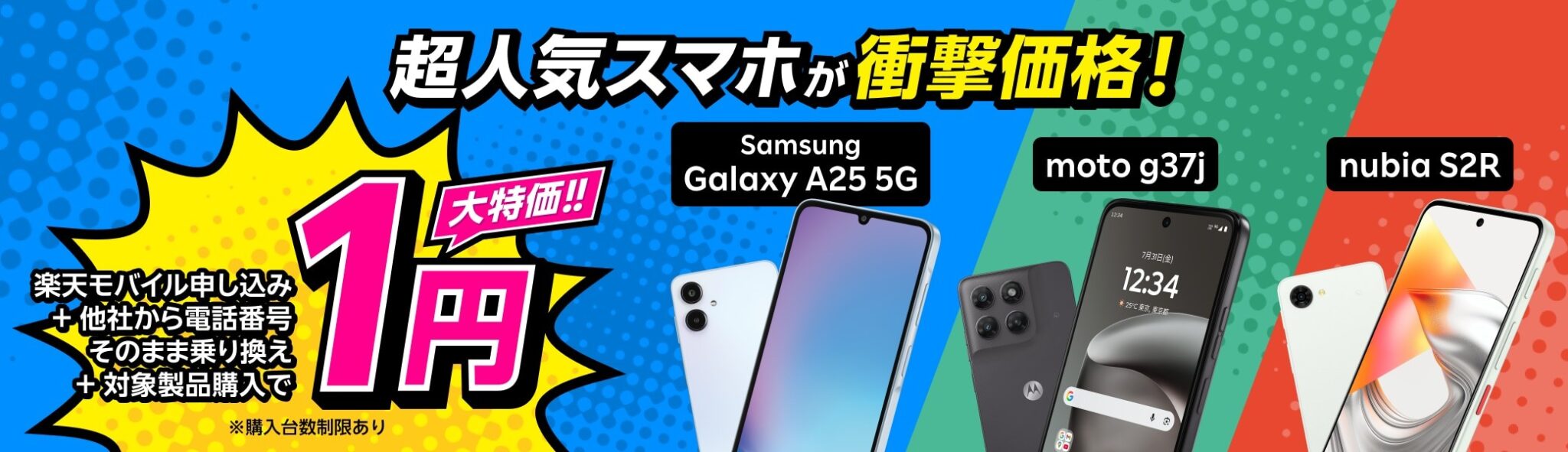
Android対象製品限定の特価キャンペーンの対象外となる人は、特価を使わずに回線を申し込み、端末購入は別に手続きしてください。
2026年2月27日9:00以降の申し込みでは、2020年4月8日以降に3回線以上の解約歴がある人は対象外です。
該当する人が特価を使って申し込むと、回線申し込みと端末購入の両方がキャンセルされます。
Android特価で見直す契約条件
- 特価の適用は1人1回
- 過去3回線以上の解約歴がある人は対象外
- 解約歴には回線譲渡・初期契約解除・申し込み後キャンセルも含む
- 対象外の人は回線申し込みと端末購入を分ける
特価の適用には、Rakuten最強プランまたはRakuten最強U-NEXTへの乗り換えと、対象端末の同時購入が必要です。
同じ日でも回線と端末を別々に申し込むと、特価の値引きは適用されません。
回線と端末を分ける手続きは、対象外の人が特価を受けるための方法ではないので注意してください。
回線と端末を別々に申し込んでも契約審査は必要なので、キャンセル通知に特価以外の理由がある人は案内に従って対応してください。
Android特価によるキャンセルか分からない人は、キャンペーンコード2178と申込番号を伝えて問い合わせてくださいね。
参考:Android対象製品限定 特価キャンペーン
あわせて読みたい
楽天モバイルで申し込みキャンセルされた原因は?対処法と再申し込み手順
この記事では、楽天モバイルで申し込みキャンセルされた原因と対処法、再申し込みの手順を解説します。 突然キャンセルの通知が届き、契約できないのか、電話番号や支払…
楽天モバイルに申し込みできない状態が続くならチャット・電話で相談してオンラインで完了させよう
入力内容やブラウザを見直しても申し込めない人は、チャットか電話で相談し、案内に沿ってオンラインの手続きを再開しましょう。
エラーコードや操作が止まった画面を伝えると、必要な対応を案内してもらえます。
申し込みできない時の相談先
- チャット:オペレーター対応9:00~23:00
- お申し込みサポート:050-5434-8549
- 電話受付:10:00~19:00、年末年始を除く毎日
申し込み済みの人は、問い合わせの際に申込番号も伝えてください。
パスワードやカードのセキュリティコードは伝えず、問い合わせに必要な情報だけを提示しましょう。
窓口は申し込み前・申し込み後で分かれているため、申し込み済みの手続きや審査状況の相談は、申し込み後の窓口を利用してください。
参考:楽天モバイルのお問い合わせ
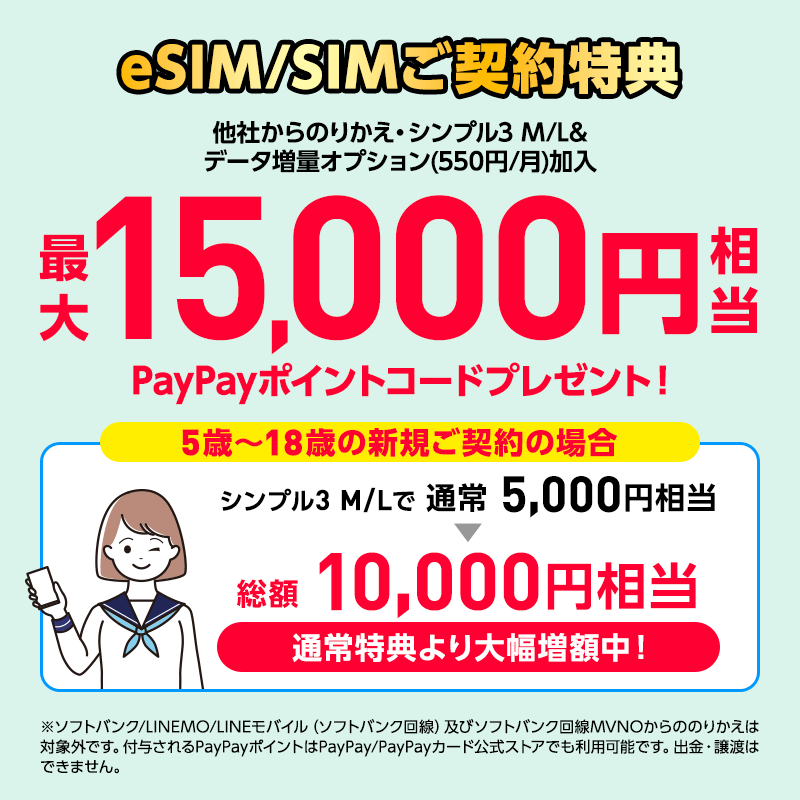
初めて楽天回線に申し込む人は、条件を満たすと乗り換えで10,000ポイント、新しい電話番号での契約で9,000ポイントを受け取れます。
Web申し込みでは、申し込み前のエントリーが必須です。
初めての申し込み特典を受ける手順
- 契約者本人の楽天IDで事前エントリー
- 同じ楽天IDでエントリーした月に申し込む
- 申し込み翌月末日23:59までにプランを利用開始
- 申し込み翌月末日23:59までにRakuten Linkから発信して10秒以上通話
- 通知から分割回数ごとにポイントの受取手続きをする
エラー対応で申し込みが翌月になった人は、申し込む前に再エントリーしてください。
申し込み後にエントリーしても、特典は受け取れません。
なお、Android特価キャンペーンとは併用できず、過去にデータタイプを契約した人も初めての申し込み特典の対象外です。
Rakuten最強プランは、3GBまで税込月額1,078円、20GB超は税込月額3,278円でデータ無制限です。
データ使用量に応じて月額料金が決まるため、毎月の利用量が変わる人にもおすすめです!
混雑時などは速度制御の対象となりますが、国内のデータ容量を追加購入する必要はありません。
スマホ料金を安くしたい人は、エラーや不備を解消し、対象のキャンペーンを使って楽天モバイルへ申し込んでくださいね!
楽天モバイルに申し込みできない場合に関してよくある質問
最後に楽天モバイルに申し込みできない場合に関してよくある質問に回答します。
よくある質問
- 楽天モバイルの申し込み画面が動かない時はどうすればいいですか?
- 本人確認の不備で申し込みが進まない時はどう直せますか?
- クレジットカードの登録でエラーが出る原因は何ですか?
- 楽天モバイルへの乗り換え手続きができない時はどうすればいいですか?
- 2回線目を申し込みできないのはなぜですか?
- 申し込み後に審査中のまま進まない時は申し込み直すべきですか?
- Androidスマホとセットの申し込みがキャンセルされるのはなぜですか?
- 自分で解決できない時はどこに問い合わせればいいですか?
- 申し込みエラーで月をまたいだ場合、キャンペーンの再エントリーは必要ですか?
楽天モバイルの申し込み画面が動かない時はどうすればいいですか?
ブラウザのキャッシュを削除し、Google Chrome・Firefox・Safariのシークレットモードなどで申し込みをやり直してください。
改善しない場合は、スマホやパソコンの再起動も試しましょう。申し込みシステムの障害やメンテナンス中なら、復旧・終了後に再開してください。
ただし、申し込み確定ボタンを押した後に止まった場合は、再操作の前に完了メールとmy 楽天モバイルの申し込み履歴を確認しましょう。すでに受け付けられていれば、新たな申し込みは不要です。
本人確認の不備で申し込みが進まない時はどう直せますか?
my 楽天モバイルの通知や案内メールで不備理由を読み、契約者情報の修正や本人確認の再実施を進めてください。
氏名・住所・生年月日は、本人確認書類と一致する必要があります。同じ読み方でも漢字が違う場合や、住所の棟・部屋番号が抜けている場合は修正しましょう。
楽天会員情報だけを変更しても、楽天モバイルの契約者情報は変わりません。my 楽天モバイルでも修正し、有効期限内の本人確認書類で手続きをやり直してください。
クレジットカードの登録でエラーが出る原因は何ですか?
カード情報の入力ミス、支払回数とポイント利用の組み合わせ、カード会社による決済の停止が主な原因です。
カード名義は券面どおりのアルファベットで入力し、有効期限は月2桁・西暦4桁にしてください。エラーコードが出た場合は、次のように対応しましょう。
- 0001:48回払いなら楽天カードへ変更するか、一括払い・24回払いに変更
- 0002:全額ポイント払いなら一括払いへ変更するか、利用ポイント数を減らす
- 0003・0004:カード会社へ連絡し、承認されなかった理由を確認
決済エラーだけで、楽天モバイルの契約審査に落ちたとは限りません。原因に合った対応を済ませてから支払い方法を再登録してください。
楽天モバイルへの乗り換え手続きができない時はどうすればいいですか?
乗り換え元の契約名義と、楽天モバイルに申し込む契約者名義をそろえ、MNP情報の入力ミスを直してください。
MNP予約番号を使う場合は、有効期限が10日以上残っている必要があります。残り日数が足りなければ、乗り換え元で予約番号を取り直しましょう。
MNPワンストップで手続きが進まない場合は、予約番号を使う方法へ切り替えられます。電話番号を引き継ぐ人は、乗り換え元を先に解約しないでください。
2回線目を申し込みできないのはなぜですか?
先の申し込みが手続き途中か、契約回線数の上限に達している可能性があります。
原則として、先に申し込んだ回線の開通後、またはキャンセル完了後に次の申し込みを進めてください。配送状況がお届け中の場合など、開通前でも追加できるケースはあります。
契約上限は、Rakuten最強プラン・同プランのデータタイプ・Rakuten最強U-NEXTを合わせて最大10回線です。上限未満でも審査によって契約できない場合があるため、先の回線を開通しても追加できなければ問い合わせましょう。
なお、家族の楽天IDで申し込むことや、別の楽天IDを作って上限を避けることはできません。
申し込み後に審査中のまま進まない時は申し込み直すべきですか?
審査中なら申し込み直さず、my 楽天モバイルの通知と登録メールを確認しながら結果を待ってください。
申し込み完了メールは、本人確認審査の完了通知ではありません。eSIMは条件を満たすと最短3分で開通できますが、本人確認の審査状況によって時間がかかります。
本人確認の不備が通知されている場合は、待つだけでは進みません。不備を修正して再提出しましょう。状況が変わらず案内も届かない場合は、申込番号を伝えて問い合わせてください。
Androidスマホとセットの申し込みがキャンセルされるのはなぜですか?
Android対象製品限定の特価キャンペーンの対象外になっている可能性があります。
2026年2月27日9:00以降の申し込みでは、2020年4月8日以降に3回線以上の解約歴がある人は対象外です。該当する人が特価を使うと、回線申し込みと端末購入の両方がキャンセルされます。
対象外の人は、特価を使わず回線申し込みと端末購入を別々に進めてください。この場合、特価の値引きは受けられず、契約審査も必要です。
理由が分からない場合は、キャンセル通知を読み、申込番号とキャンペーンコード2178を伝えて問い合わせましょう。
自分で解決できない時はどこに問い合わせればいいですか?
楽天モバイルのチャット・電話窓口で相談するか、ショップで申し込みを進めましょう。
申し込み前と申し込み後では窓口が異なります。すでに申し込んでいる人は、申し込み後の窓口で申込番号・エラーコード・操作が止まった画面を伝えてください。
パスワードやカードのセキュリティコードを伝える必要はありません。オンラインで続けたい人は、案内された修正を済ませ、途中の手続きから再開しましょう。
申し込みエラーで月をまたいだ場合、キャンペーンの再エントリーは必要ですか?
初めての申し込み特典をWebで使う場合は、申し込み前に再エントリーが必要です。
エントリーした月と同じ月に申し込むことが条件なので、エラー対応で翌月になった人は、契約者本人の楽天IDで再エントリーしてから申し込みましょう。申し込み後のエントリーでは対象になりません。
特典を受け取るには、申し込み翌月末日23:59までのプラン利用開始と、Rakuten Linkから発信する10秒以上の通話なども必要です。エラーを解消したら、エントリーを済ませて申し込みを完了させてくださいね。
まとめ|楽天モバイルに申し込みできない時は原因を直して手続きを再開しよう
今回は、楽天モバイルに申し込みできない原因と、状況別の対処法について解説しました。
申し込みが進まない時は、画面の表示エラー、本人確認の不備、支払い設定など、止まっている原因に合わせて対応しましょう。
申し込み完了メールが届いている人は、新しく申し込むのではなく、my 楽天モバイルの申し込み履歴から手続きを進めてください。審査中は結果を待ち、本人確認の不備がある場合は情報修正や再提出が必要です。
楽天モバイルに申し込みできない時の対処法まとめ
- 契約者本人の楽天IDを使い、パスワードを忘れたら再設定
- 画面が動かない時はキャッシュ削除・シークレットモード・端末の再起動
- 申し込みシステムの障害やメンテナンス中は復旧・終了後に再開
- 本人確認の不備は通知で理由を読み、契約者情報の修正や書類の再提出
- エラー0001は楽天カードに変更するか、一括払い・24回払いを選択
- エラー0002は全額ポイント払いと分割払いの組み合わせを修正
- エラー0003・0004はカード会社へ連絡し、決済が承認されない原因を解消
- MNPは契約名義をそろえ、予約番号を使う場合は有効期限が残り10日以上
- 追加申し込みは原則として先の回線の開通後かキャンセル完了後に行い、契約上限は対象プラン合計10回線
- 審査中は申し込み直さず結果待ち、キャンセル済みは通知の理由に沿って対応
- 過去3回線以上の解約歴でAndroid特価の対象外となる人は、値引きを使わず回線と端末を別々に申し込み
- 初めての申し込み特典をWebで使うなら事前エントリーが必須で、申し込みが翌月になったら再エントリー
自分で直しても申し込みできない場合は、楽天モバイルのチャット・電話窓口へ相談してください。エラーコードや操作が止まった画面、申し込み済みなら申込番号を伝えましょう。
申し込み前のエラーを解消できた人は、対象キャンペーンの事前エントリーを済ませてから、楽天モバイルのオンライン申し込みを完了させてくださいね!