この記事では、楽天モバイルのLinkが繋がらない原因と、発信・着信の不具合を直す対処法を解説します。
突然電話をかけられなくなったり、着信しなくなったりすると、回線とアプリのどちらに原因があるのか分からず困りますよね。
結論、まずWi-Fiをオフにして楽天モバイル回線でネット検索を試し、ネットも使えないなら通信環境を、Rakuten Linkだけ使えないならアプリと端末設定を見直しましょう。
ネットも使えない時は通信障害・電波・SIMの開通状況を調べ、アプリだけ使えない時は再起動やアップデートを試してください。着信や音声だけの不具合なら、通知・省電力設定・マイクの使用許可などを見直すことで改善する場合があります。
いきなり再インストールや買い替えをするのではなく、この記事の手順に沿って対処し、発信と着信を試してくださいね。
なお、古いAndroidスマホでOSを更新できずRakuten Linkが使えない人は、楽天モバイルの対応Androidスマホへ買い替えて、一部対象外番号を除く国内通話無料を活用しましょう。
この記事でわかること
- 通信環境とRakuten Linkのどちらに原因があるか調べる方法
- 再起動・更新・再ログインなどアプリの対処法
- Android・iPhoneで着信しない時や声が聞こえない時の設定
- 古いOSや他社購入端末の対応条件と買い替えの判断
- 標準電話の通話料と解決しない時の相談先
目次
楽天モバイルのRakuten Linkが繋がらない時は通信環境から切り分ける
Rakuten Linkが繋がらない時は、Wi-Fiをオフにして、楽天モバイル回線でネット検索できるか試しましょう。
ネット検索もできないなら、アプリの再設定より先に、通信障害・電波・SIMの開通状況を確認してください。
ネット検索はできるのにRakuten Linkだけ繋がらないなら、アプリの再起動や設定の見直しへ進みましょう。
Rakuten Linkが繋がらない時の通信環境の対処法
- 通信障害中は公式の復旧案内を待つ
- 電波が弱い場所では窓際や屋外へ移動する
- Wi-Fiで通話できない時はモバイル通信に切り替える
- 初回利用前にSIMの開通手続きを済ませる
通信障害中は公式の復旧案内を待つ
楽天モバイル回線やRakuten Linkで通信障害が発生している時は、再インストールを繰り返さず、公式の復旧案内を待ちましょう。
楽天モバイル公式サイトの障害情報・メンテナンス情報では、対象サービス・影響地域・復旧状況を確認できます。
自宅や職場で楽天モバイルが急に繋がらなくなり、周囲の利用者も通話できないなら、端末設定の変更より障害情報の確認を優先してください。
あわせて読みたい
楽天モバイルが今日繋がらない原因は?通信障害の確認方法と対処法を解説
この記事では、楽天モバイルが今日繋がらない時の通信障害の確認方法と、原因別の対処法を解説します。 突然ネットや電話が使えなくなると、通信障害なのかスマホの不調…
急ぎの連絡はLINE通話などで代用し、ネットも使えないならWi-Fiや別の回線へ切り替えましょう。
電波が弱い場所では窓際や屋外へ移動する
地下・建物の奥・エレベーター付近でRakuten Linkが繋がらない時は、窓際や屋外へ移動して通話し直しましょう。
アンテナが表示されていても、電波が弱い場所では発信できなかったり、通話中に音声が途切れたりします。
移動しても通信が戻らないなら、機内モードをオンにしてからオフに戻し、楽天モバイル回線へ接続し直してください。
機内モード中は携帯電話回線で発着信できないため、切り替え後は必ずオフに戻してください。
自宅や職場で繰り返し繋がらないなら、楽天モバイルの最新エリアマップで普段使う場所の対応状況を調べましょう。
エリア内でも建物や周囲の環境で電波の届き方は変わるため、普段電話する場所で実際に通話できるか試してくださいね。
あわせて読みたい
楽天モバイルが屋内でつながらない原因と対策|Wi-Fiと副回線で今すぐ解決
この記事では、楽天モバイルが屋内でつながらない原因と、自宅や職場など場所別の対策を詳しく解説します。 楽天モバイルは外では問題なく使えるのに、マンションの奥の…
Wi-Fiで通話できない時はモバイル通信に切り替える
Wi-Fi接続中だけRakuten Linkが繋がらないなら、Wi-Fiをオフにして楽天モバイルのモバイル通信で発信してください。
Wi-Fiの電波が強くても、接続先の回線が混雑していたり、フリーWi-Fiの利用認証が終わっていなかったりすると、通話に支障が出ます。
Wi-Fi接続中に通話できない時の手順
- スマホの設定でWi-Fiをオフにする
- 楽天モバイルのモバイルデータ通信をオンにする
- ブラウザでネット検索できるか試す
- Rakuten Linkを開いて発信する
2回線を使っている人は、データ通信用の回線も楽天モバイルに切り替えてください。
モバイル通信なら通話できる時は、アプリの再インストールよりWi-Fiルーターの再起動や接続先の変更を優先しましょう。
楽天モバイル回線でもネット検索できないなら、電波・通信障害・SIMの開通状況を調べてください。
初回利用前にSIMの開通手続きを済ませる
契約直後にRakuten Linkが使えない時は、SIMの開通手続きを済ませ、Wi-Fiなしでネットに繋がる状態にしましょう。
SIMカードはスマホへ挿入し、eSIMは申し込み時に案内された手順で開通してください。
eSIMは申し込み方法によって、開通前にRakuten Linkのインストールが必要です。
乗り換えでは回線切り替えも必要なので、my 楽天モバイルで申し込み状況を開き、未完了の手続きを進めましょう。
開通後に確かめる項目
- 楽天モバイルのSIMが有効になっている
- Wi-Fiをオフにしてネット検索できる
- 楽天モバイルの電話番号でSMSを受信できる
開通手続きは楽天モバイルのサービスエリア内で、電波が届きやすい窓際や屋外で行ってください。
SIMカードを挿入して数分待っても繋がらないなら、スマホの再起動や機内モードのオン・オフを試しましょう。
楽天モバイルのRakuten Linkが繋がらない時はアプリを再設定する
モバイル通信でネット検索できるのにRakuten Linkだけ使えないなら、アプリとスマホを再起動し、改善しなければアプリを最新版へ更新しましょう。
更新しても直らない時は、再ログイン・再インストールの順に試してください。
再認証に備え、楽天モバイルの電話番号でSMSを受信できる状態にしてから進めましょう。
Rakuten Linkの再設定で試す対処法
- スマホとアプリを再起動する
- アプリを最新版にアップデートする
- 認証SMSが届かない時は受信設定を直す
- 再ログインで直らなければ再インストールする
スマホとアプリを再起動する
画面が固まる・発信ボタンを押しても反応しない時は、Rakuten Linkを終了して開き直し、改善しなければスマホも再起動しましょう。
スマホとアプリを再起動する手順
- アプリの履歴画面からRakuten Linkを終了する
- Rakuten Linkを開き直して発信する
- 改善しなければスマホの電源を入れ直す
- 回線に接続してからRakuten Linkを開く
Androidで設定画面からRakuten Linkを強制停止した時は、必ずアプリを開き直してください。
再起動後は発信だけでなく、家族などに電話をかけてもらい、着信も試しましょう。
アプリを最新版にアップデートする
Rakuten Linkが繋がらない時は、AndroidならGoogle Play、iPhoneならApp Storeから最新版へアップデートしましょう。
古いバージョンには不具合の修正が反映されておらず、OSの更新後に正常に動かなくなる原因にもなります。
ストアでRakuten Linkのページを開き、更新ボタンが表示されたらアップデートしてください。
最新版をインストールできない時は、空き容量とストアに表示される対応OSを確認しましょう。
更新後はRakuten Linkを開き直し、追加の同意や権限設定が表示されたら、画面の案内に沿って設定してくださいね。
認証SMSが届かない時は受信設定を直す
認証SMSが届かない時は、楽天モバイルのSIMを有効にし、標準メッセージアプリの受信拒否設定や迷惑メッセージの振り分け先を確認しましょう。
認証画面に入力した電話番号が、契約中の楽天モバイルの番号と一致しているかも確かめてください。
認証SMSが届かない時の確認項目
- 楽天モバイル回線の電波を確かめる
- 楽天モバイルのSIMを有効にする
- SMSの受信拒否設定を見直す
- 迷惑メッセージの振り分け先を調べる
- 入力した電話番号を確かめる
2回線を使っている人は、データ通信の設定だけでなく、楽天モバイルのSIM自体が有効になっているかも見直してください。
SMSの再送は画面に表示される待ち時間に従い、届いた最新の認証コードを入力しましょう。
再ログインで直らなければ再インストールする
再起動とアップデートで直らない時は、Rakuten Linkからログアウトして再ログインし、改善しなければ再インストールしてください。
楽天モバイルの契約に使った楽天IDでログインし、契約中の電話番号で認証を進めましょう。
履歴やメッセージの消失に備え、再インストール前に必要な内容をスクリーンショットなどで保存してください。
再インストール後はマイク・通知などの権限を設定し、発信と着信を両方試しましょう。
再認証の手順が分からない人は、Rakuten Linkの公式案内に沿ってログインと初期設定を済ませてください。
楽天モバイルのRakuten Linkで着信しない・声が届かない時は端末設定を直す
Androidで画面を消すと着信しないなら、Rakuten Linkの通知を許可し、バックグラウンド動作の制限を解除しましょう。
iPhoneは発信元によって着信アプリが変わるため、標準電話アプリの着信設定も見直してください。
通話は繋がるのに声が届かない時はマイクの使用許可とミュートを、相手の声が聞こえない時は通話音量と音声出力先を確認しましょう。
着信と音声の不具合で見直す端末設定
- Androidは通知を許可して省電力制限を外す
- iPhoneは発信元で着信アプリが変わる
- 声が届かない時はマイクと音声出力先を見直す
Androidは通知を許可して省電力制限を外す
Androidで着信に気づけない・画面を消すと着信しない時は、Rakuten Linkの通知を許可し、アプリの省電力制限を解除しましょう。
通知がオフなら着信画面や音で気づけず、バックグラウンド動作が制限されていると、待受中の着信に支障が出ます。
Androidで見直す設定
- Rakuten Linkの通知を許可する
- 着信音量を上げる
- Rakuten Linkのバッテリー使用制限を解除する
- バックグラウンドのデータ通信を許可する
- おやすみモードなどの着信制限を解除する
設定アプリでRakuten Linkのアプリ情報を開き、通知・バッテリー・モバイルデータ通信の項目を変更してください。
設定項目の名前は機種によって異なりますが、バッテリー設定に「制限なし」があれば選びましょう。
変更後はスマホをロックし、家族などからの電話で着信音と着信画面を試してくださいね。
iPhoneは発信元で着信アプリが変わる
iPhoneはRakuten Linkからの電話をRakuten Linkで受け、Rakuten Link以外からの電話は標準電話アプリで受けます。
固定電話や標準電話アプリからの着信がRakuten Linkに表示されなくても、アプリの故障ではありません。
標準電話アプリでも着信しないなら、集中モード・着信拒否・不明な発信者の消音設定を見直しましょう。
また、Wi-FiでRakuten Linkを使えても、携帯電話回線が圏外なら標準電話アプリでは着信できません。
標準電話アプリの着信履歴から折り返すと、通話定額などの適用がなければ有料になるため、無料対象の国内通話はRakuten Linkから発信してください。
声が届かない時はマイクと音声出力先を見直す
通話が繋がるのに相手へ声が届かない時は、Rakuten Linkのマイク使用を許可し、通話画面のミュートを解除してください。
相手の声が聞こえないなら、通話音量を上げ、Bluetoothイヤホンや車のオーディオへ音声が出ていないかも確かめましょう。
通話中の音声トラブルで試す対処法
- Rakuten Linkのマイク使用を許可する
- 通話画面のミュートを解除する
- 通話中に音量を上げる
- Bluetoothをオフにして本体で通話する
- ケースがマイク穴を塞いでいないか確かめる
イヤホンを外すと正常に話せるなら、イヤホンのマイクや接続状態を調べてください。
録音アプリでも声を録音できない時は、端末のマイクに異常がないかメーカーへ相談しましょう。
楽天モバイルのRakuten Linkが繋がらない端末はOSと購入元で対応を判断する
Android 9以下・iOS 14.3以下はRakuten Linkの動作保証対象外なので、OSを更新してください。
OSを更新できずRakuten Linkが使えない人は、対応スマホへの買い替えがおすすめです。
楽天モバイル以外で購入したスマホも動作保証対象外ですが、使える機能は機種ごとに異なります。
Rakuten Linkを使う端末の対応条件
- Android 9以下は動作保証対象外
- iOS 14.3以下は動作保証対象外
- 他社購入端末は楽天モバイルの動作保証対象外
- 対応スマホに買い替えるなら楽天モバイル
Android 9以下は動作保証対象外
Android 9以下のスマホは、楽天回線対応製品でもRakuten Linkの動作保証対象外です。
設定アプリの端末情報などからAndroidのバージョンを調べ、更新できるなら新しいOSへアップデートしましょう。
ただし、Android 10以上なら全機種で使えるわけではなく、端末の対応状況や最新版アプリの必要条件も満たす必要があります。
Android 9以下から更新できずRakuten Linkが使えないなら、再インストールを繰り返すより対応スマホへ買い替えましょう。
OSの更新後はRakuten Linkもアップデートし、発着信を試してください。
iOS 14.3以下は動作保証対象外
iOS 14.3以下のiPhoneはRakuten Linkの動作保証対象外なので、利用中のiPhoneで提供されている新しいiOSへ更新してください。
iOSのバージョンと更新状況は、「設定」→「一般」→「ソフトウェアアップデート」で確認できます。
iOS 14.3より新しくても、App Storeで配信中のRakuten Linkが求めるOSの条件を満たしていなければ、最新版を利用できません。
OSを更新できず、Rakuten Linkの最新版もインストールできないなら、対応するiPhoneへ買い替えましょう。
他社購入端末は楽天モバイルの動作保証対象外
楽天モバイル以外で購入したスマホは、楽天モバイルの動作保証対象外です。
公式の楽天回線対応製品に掲載されていても、楽天モバイル以外で購入した製品まで動作を保証しているわけではありません。
ただし、動作保証対象外でも使える端末はあり、公式ページで機種ごとの動作確認済み機能を調べられます。
持ち込みスマホで照合する項目
- 製品名・型番
- 購入したキャリア・販売元
- 通話・SMS・データ通信の対応状況
- Rakuten Linkに関する注意書き
OSやソフトウェアの更新で利用が制限される機能もあるため、更新直後から不具合が出た人は、機種別の注意書きも確認しましょう。
参考:機種・購入元別の対応機能
対応スマホに買い替えるなら楽天モバイル
OSを更新できずRakuten Linkが使えない人や、他社購入端末で不具合が続く人は、楽天モバイルで対応スマホへ買い替えるのがおすすめです。
楽天モバイルで購入した楽天回線対応製品は、対応OSなどの条件を満たせば動作保証の対象になります。
ただし、通信障害や自宅の電波の弱さが原因なら、スマホを買い替えても解決しません。
対応スマホへの買い替えがおすすめな人
- 古いOSから更新できない人
- Rakuten Linkの最新版をインストールできない人
- 他社購入端末で設定を直しても不具合が続く人
楽天モバイルのRakuten最強プランは月額1,078円から使え、20GB超は月額3,278円でデータ無制限です。
Rakuten最強プランの月額料金・通話料
| 項目 | 料金・内容 |
|---|
| 3GBまで | 月額1,078円 |
|---|
| 3GB超〜20GB | 月額2,178円 |
|---|
| 20GB超 | 月額3,278円
データ無制限
混雑時などは速度制限あり |
|---|
| 主な割引 | 最強家族割:月額110円割引 |
|---|
| 国内通話料 | Rakuten Link:無料
一部対象外番号あり
標準電話:22円/30秒 |
|---|
| 契約事務手数料 | 累計4回線目まで:無料
5回線目以降:3,850円 |
|---|
※価格は2026年10月26日時点の情報です。最新の価格は各社の公式サイトをご確認ください。
※金額はすべて税込です。
Rakuten Linkを使えば一部対象外番号を除く国内通話が無料になるため、電話をよくかける人にも向いています。
なお、乗り換えが条件の端末購入キャンペーンは、楽天モバイル利用中の機種変更には使えません。
あわせて読みたい
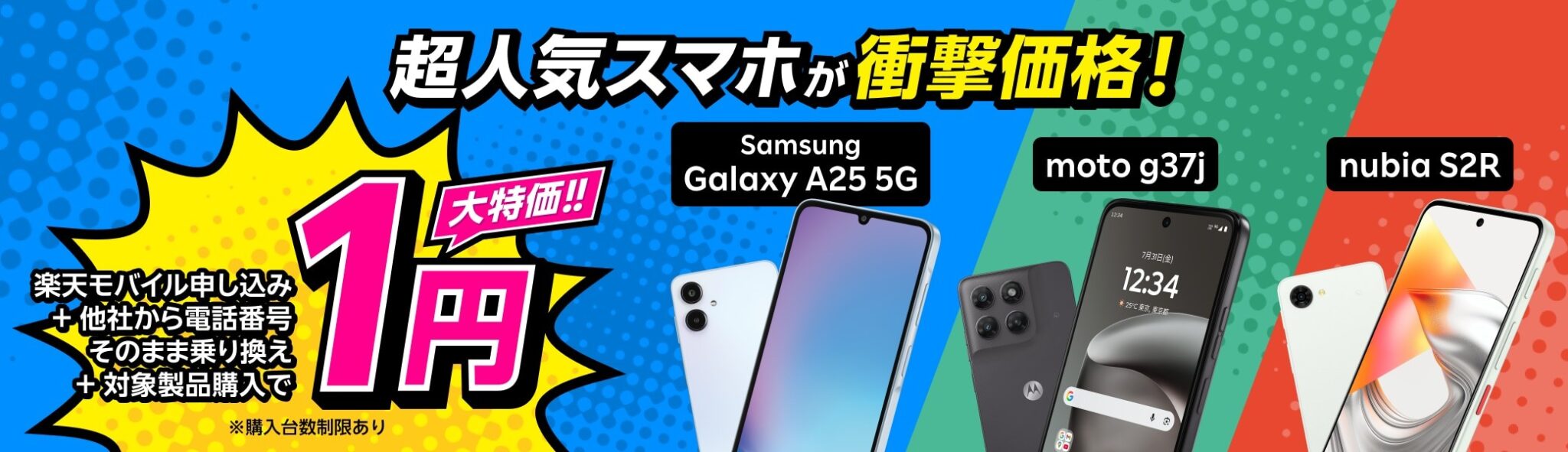
楽天モバイルの乗り換えキャンペーンで端末一括1円|おすすめ8機種を比較
この記事では、楽天モバイルの乗り換えキャンペーンで安く買えるおすすめ端末8機種と、割引・ポイント還元の適用条件を解説します。 一括1円や月1円のスマホがあっても…
電話・LINE・ネット検索が中心で機種代も抑えたい人は、楽天モバイルで普段使い向けのAndroidスマホへ買い替えましょう!
iPhoneを使い続けたい人は、楽天モバイルでRakuten Linkに対応するiPhoneへ買い替え、国内通話無料を活用してくださいね。
楽天モバイルのRakuten Linkが繋がらないままなら標準電話と公式サポートを活用する
110・119などの緊急通報は標準電話アプリを使い、通常の国内通話を代用する時は、基本の通話料が30秒22円かかる点に注意してください。
再起動・更新・端末設定の見直しでも直らないなら、症状と試した対処法を楽天モバイルの公式サポートへ伝えましょう。
Rakuten Linkで解決しない時の連絡方法
- 110・119・0570は標準電話アプリで発信
- 標準電話の国内通話は30秒22円が基本
- サポートへ症状と試した対処法を伝える
110・119・0570は標準電話アプリで発信
110・119の緊急通報や0570のナビダイヤルは、Rakuten Linkではなく標準電話アプリから発信してください。
Rakuten Linkから発信操作をしても、標準電話アプリへ切り替わる番号はRakuten Linkの無料通話対象外です。
110・119の通話料は無料ですが、0570は案内される通話料がかかります。
動作確認のために110・119へ発信せず、緊急時に電話が繋がらない時は、近くの人に通報を頼むか、公衆電話など別の電話を使ってください。
0570へ長時間かけるなら、問い合わせ先が通常の電話番号やチャットも用意していないか調べましょう。
標準電話の国内通話は30秒22円が基本
楽天モバイル回線で標準電話アプリから発信する国内通話は、通話定額などの適用がなければ30秒22円が基本です。
通常の国内通話を10分続けると440円になるため、Rakuten Linkの代わりに長電話を繰り返すと通話料が増えます。
国内で着信を受けるだけなら、標準電話アプリでも通話料はかかりません。
iPhoneは標準電話アプリに着信する電話もあるため、着信履歴から直接折り返さず、無料対象の国内通話はRakuten Linkからかけ直してください。
Rakuten Linkが直るまでは標準電話アプリを急ぎの連絡に絞り、長い会話はLINE通話などを活用しましょう。
サポートへ症状と試した対処法を伝える
通信環境・アプリ・端末設定を見直してもRakuten Linkが繋がらないなら、my 楽天モバイルや公式サイトからサポートへ相談してください。
発信できない・着信しない・相手に声が届かないなど、具体的な症状と試した対処法を伝えましょう。
サポートへ伝える情報
- スマホの製品名・型番・購入元
- OS・Rakuten Linkのバージョン
- 不具合が始まった日時
- 発信・着信・音声の具体的な症状
- Wi-Fiとモバイル通信での症状の違い
- 表示されたエラーメッセージ
- 再起動など実施済みの対処法
特定の相手だけ繋がらないなら、相手の電話番号や発生した時間帯も伝えてください。
サポートの電話が繋がらない時や発信自体ができない時は、Wi-Fiなどでネットに接続し、チャットから相談してくださいね。
あわせて読みたい
楽天モバイルのサポート電話がつながらない原因は?今すぐ相談できる方法を解説
この記事では、楽天モバイルのサポート電話がつながらない原因と、電話以外ですぐに相談できる問い合わせ先を解説します。 楽天モバイルのカスタマーセンターは受付時間…
楽天モバイルのRakuten Linkが繋がらない時の対処法に関してよくある質問
最後に楽天モバイルのRakuten Linkが繋がらない時の対処法に関してよくある質問に回答します。
よくある質問
- Rakuten Linkが突然繋がらなくなったら何から試せばいいですか?
- Wi-Fi接続中だけRakuten Linkで電話できない時はどうすればいいですか?
- Androidで画面を消すとRakuten Linkに着信しないのはなぜですか?
- iPhoneでRakuten Linkではなく標準電話アプリに着信するのは不具合ですか?
- Rakuten Linkの認証SMSが届かない時はどうすればいいですか?
- Rakuten Linkで通話は繋がるのに声が聞こえない時の対処法は?
- 古いスマホや他社で購入したスマホでもRakuten Linkは使えますか?
- Rakuten Linkが使えない時に標準電話アプリでかけると有料ですか?
- 再起動や設定変更でもRakuten Linkが直らない時はどこに相談すればいいですか?
Rakuten Linkが突然繋がらなくなったら何から試せばいいですか?
Wi-Fiをオフにし、楽天モバイル回線でネット検索できるか試しましょう。
ネット検索もできないなら、通信障害・電波・SIMの状態を調べてください。急に使えなくなり、周囲の利用者にも同じ症状が出ている時は、公式の障害情報を優先しましょう。
ネット検索はできるのにRakuten Linkだけ使えないなら、アプリとスマホの再起動、アプリのアップデートの順に進めてください。
Wi-Fi接続中だけRakuten Linkで電話できない時はどうすればいいですか?
Wi-Fiをオフにして、楽天モバイルのモバイル通信で発信してください。
Wi-Fiのアンテナが表示されていても、接続先の混雑やフリーWi-Fiの利用認証が原因で通話できないことがあります。
モバイル通信で通話できるなら、Wi-Fiルーターを再起動するか、別のWi-Fiへ接続しましょう。2回線を使っている人は、原因を切り分けるためにデータ通信も楽天モバイルへ切り替えて試してください。
Androidで画面を消すとRakuten Linkに着信しないのはなぜですか?
Rakuten Linkの省電力設定で、画面を消している間のアプリ動作が制限されている可能性があります。
設定アプリからRakuten Linkのアプリ情報を開き、通知とバックグラウンドのデータ通信を許可してください。バッテリー設定に制限なしの項目があれば選びましょう。
あわせて、おやすみモードと着信音量も見直してください。変更後は画面をロックし、家族などに電話をかけてもらって着信を試しましょう。
iPhoneでRakuten Linkではなく標準電話アプリに着信するのは不具合ですか?
不具合ではありません。iPhoneはRakuten Link以外からかかってきた電話を、標準電話アプリで受ける仕組みです。
Rakuten Linkからの電話はRakuten Linkで受け、固定電話や標準電話アプリからの電話は標準電話アプリで受けます。
どちらにも着信しないなら、集中モード・着信拒否・不明な発信者の消音設定を見直しましょう。標準電話アプリの履歴から折り返すと有料になる場合があるため、無料対象の国内通話はRakuten Linkからかけ直してください。
Rakuten Linkの認証SMSが届かない時はどうすればいいですか?
楽天モバイルのSIMが有効で、携帯電話回線の電波を受信できているか確かめてください。
入力した電話番号が契約中の番号と一致しているか、標準メッセージアプリで受信拒否や迷惑メッセージへの振り分けがないかも調べましょう。
契約直後なら、SIMの開通や乗り換えの回線切り替えが終わっている必要があります。再送は認証画面の待ち時間に従い、届いた最新のコードを入力してください。
Rakuten Linkで通話は繋がるのに声が聞こえない時の対処法は?
相手の声が聞こえないなら通話音量と音声の出力先を、自分の声が相手に届かないならマイクの使用許可とミュートを見直してください。
Bluetoothイヤホンや車のオーディオに接続していると、スマホ本体から音が出ないことがあります。Bluetoothをオフにして、本体だけで通話してみましょう。
自分の声が届かない症状が続く時は、録音アプリでも声を録音できるか試してください。録音もできないなら、端末のマイクについてメーカーへ相談しましょう。
古いスマホや他社で購入したスマホでもRakuten Linkは使えますか?
使える端末はありますが、OSと機種、購入元によって対応状況が異なります。
Android 9以下・iOS 14.3以下はRakuten Linkの動作保証対象外です。それより新しいOSでも、最新版アプリの必要条件と端末の対応条件を満たす必要があります。
また、楽天モバイル以外で購入したスマホは楽天モバイルの動作保証対象外なので、機種・購入元別の対応機能を調べましょう。
OSを更新できず最新版アプリも使えないなら、再インストールを繰り返すより、楽天モバイルで対応するAndroidスマホへ買い替えましょう。
Rakuten Linkが使えない時に標準電話アプリでかけると有料ですか?
通話定額などの適用がなければ、標準電話アプリからの通常の国内通話は30秒22円です。10分話すと440円かかります。
Rakuten Linkの国内通話無料は、標準電話アプリからの発信には適用されません。急ぎの連絡だけ標準電話を使い、長い会話はLINE通話などで代用しましょう。
なお、110・119の緊急通報は標準電話アプリから無料で発信できます。0570のナビダイヤルはRakuten Linkの無料対象外で、案内される通話料がかかります。
再起動や設定変更でもRakuten Linkが直らない時はどこに相談すればいいですか?
my 楽天モバイルや公式サイトから、楽天モバイルのサポートへ相談してください。
スマホの機種名・購入元・OSとアプリのバージョンに加え、発信できない、着信しないなどの具体的な症状を伝えましょう。Wi-Fiとモバイル通信で症状が変わるか、すでに試した対処法も伝えると、同じ作業の繰り返しを減らせます。
電話をかけられない時やサポート電話が繋がらない時は、Wi-Fiなどでネットに接続し、チャットから相談しましょう。
まとめ|楽天モバイルのLinkが繋がらない時は通信環境と設定を見直そう
今回は、楽天モバイルのRakuten Linkが繋がらない原因と対処法について解説しました。
最初にWi-Fiをオフにし、楽天モバイル回線でネット検索できるか試しましょう。ネットも使えないなら通信障害・電波・SIMを、Rakuten Linkだけ使えないならアプリと端末設定を見直すのが基本です。
発信できない・着信しない・声が届かないなど、症状によって対処法は異なります。原因を調べずに再インストールを繰り返すのではなく、症状に合った手順で改善を目指してください。
楽天モバイルのLinkが繋がらない時の対処法まとめ
- Wi-Fiをオフにし楽天モバイル回線でネット接続を確認
- ネットも使えない時は通信障害・電波・SIMの開通状況を優先
- アプリだけ使えない時は再起動・更新・再ログインの順に対処
- 再インストール前に必要な履歴の保存とSMS受信の準備
- Androidの着信不良は通知・省電力・バックグラウンド通信の設定を見直す
- iPhoneは発信元によって着信アプリが異なる
- 音声の不具合はマイクの権限・ミュート・音量・Bluetoothを確認
- Android 9以下・iOS 14.3以下はRakuten Linkの動作保証対象外
- 他社購入端末は動作保証対象外のため機種・購入元別の対応機能を照合
- OSを更新できず最新版アプリも使えないなら対応スマホへ買い替え
- 標準電話の通常の国内通話は通話定額などの適用がなければ30秒22円
- 改善しない時は具体的な症状と試した対処法を公式サポートへ相談
設定を変更した後は、発信だけでなく、家族などに電話をかけてもらって着信も試しましょう。直らない場合は、無理に設定変更を続けず、楽天モバイルのチャットサポートへ相談してください。
古いAndroidスマホでOSを更新できず、Rakuten Linkの国内通話無料を使えていない人は、楽天モバイルの対応Androidスマホへ買い替えましょう。端末と最新版アプリの対応条件を満たすスマホを選び、一部対象外番号を除く国内通話無料を活用してくださいね。