この記事では、ドコモの4Gが今繋がらない原因と対処法、改善しない時の相談先を解説します。
急にネットが使えなくなったり、アンテナが立っているのに読み込みが進まなかったりすると、通信障害なのかスマホの不具合なのか判断しにくいですよね。
結論、ドコモの4Gが今繋がらないなら、まず公式サイトで通信障害と地域別の工事情報を調べましょう。障害が発生しているならWi-Fiなどで連絡手段を確保し、障害がなければ機内モードの切り替えや再起動を試してください。
データ容量の超過や料金未払いが原因なら、再起動では直りません。My docomoでデータ残量と支払い状況を調べ、原因に合った対処をすれば、不要な設定変更やデータの追加購入を避けられます。
また、自宅や職場で繋がりにくさが続くなら、ドコモとは別の回線への乗り換えがおすすめです。
| 乗り換え先 | データ容量 | 月額基本料金 |
|---|
| 楽天モバイル | 20GB超〜無制限 | 3,278円 |
|---|
| ワイモバイル シンプル3 S | 5GB | 3,278円 |
|---|
| ワイモバイル シンプル3 M | 30GB | 4,378円 |
|---|
※価格は2026年10月21日時点の情報です。最新の価格は各社の公式サイトをご確認ください。
※料金は税込・割引前です。楽天モバイルは混雑時などに通信速度が制御される場合があります。
ahamoやドコモ回線の格安SIMへ変更しても、ドコモの電波不足や設備の障害への対策にはなりません。
この記事の対処法で通信を戻し、頻繁に繋がらない人は、生活圏の対応エリアとスマホの対応状況を調べたうえで別回線へ乗り換えましょう。毎月のギガ不足にも困っているなら、月額3,278円でデータ無制限の楽天モバイルがおすすめです!
この記事でわかること
- ドコモの通信障害・メンテナンスの最新情報を調べる方法
- 圏外・パケ詰まり・速度制限など原因別の対処法
- iPhone・Androidの通信設定とSIMの見直し方
- 故障や屋内の電波不足が続く時の相談先
- ドコモとは別の回線を使うおすすめの乗り換え先
目次
結論|ドコモの4Gが今繋がらないなら通信障害の有無で対処を分けよう
ドコモの4Gが今繋がらないなら、まず通信障害の有無を確認してください。
ドコモが通信障害を案内しているなら、Wi-Fiなど別の通信手段を使いながら復旧を待ちましょう。
障害情報がなく自分のスマホだけ繋がらないなら、機内モードの切り替えや再起動から試してください。
ドコモの4Gが繋がらない時に最初に調べる内容
- 通信障害とメンテナンスの最新情報を確認
- 周囲も繋がらないなら回線側の不具合を疑う
- 急ぎのネット利用はWi-Fiで通信を確保
通信障害とメンテナンスの最新情報を確認
ドコモの4Gが急に繋がらなくなったら、公式サイトの障害情報・地域別の通信状況・工事予定を確認しましょう。
2026年10月20日時点では、ドコモ公式サイトに重大な障害発生情報は掲載されていませんでした。
障害情報は随時更新されるため、現在の発生状況は公式サイトで調べてください。
全国的な障害がなくても、地域限定の不具合やメンテナンスによる通信停止は別に確認が必要です。
ドコモ公式サイトで確認する内容
- 障害情報:対象サービス・地域・復旧状況
- 地域別の通信状況:利用中の都道府県の状況・備考
- 工事のお知らせ:対象地域・工事時間帯
地域別の通信状況は、都道府県名の横の表示だけでなく、備考欄まで確認してください。
利用場所や時間帯が障害・工事の対象に当てはまるなら、スマホを初期化せず、Wi-Fiを使いながら復旧を待ちましょう。
参考:ドコモの障害情報
参考:ドコモの地域別の通信状況
参考:ドコモのメンテナンス工事のお知らせ
周囲も繋がらないなら回線側の不具合を疑う
同じ場所で複数のドコモ利用者が4Gを使えないなら、自分のスマホの故障より、ドコモの設備の不具合や回線の混雑を疑いましょう。
反対に、周囲のドコモ利用者が4Gで問題なく通信できるなら、自分のスマホの設定・SIM・契約状況を調べてください。
比較する際は、相手のスマホもWi-Fiではなくドコモの4Gで通信しているか確認しましょう。
SNSの投稿は発生時刻と地域を確認し、過去の障害情報や別の場所の投稿と混同しないようにしましょう。
公式発表が出る前でも周囲で同じ症状が続くなら、設定変更を繰り返すより、人の少ない場所への移動やWi-Fiへの接続を優先してくださいね。
急ぎのネット利用はWi-Fiで通信を確保
ドコモの4Gが使えなくても、自宅の光回線など正常に通信できるWi-Fiに接続すれば、ネット検索やLINEでの連絡ができます。
ドコモの速度制限や料金未払いによる利用停止中も、別の回線を使うWi-Fiでのネット利用は可能です。
外出先なら、店舗が案内しているWi-Fiや、別回線のスマホからのテザリングを利用しましょう。
ドコモ回線を使うモバイルルーターも同じ障害の影響を受けるため、接続先のWi-Fiで実際にネットを使えるか確かめてください。
ただし、Wi-Fiへの接続だけでは、ドコモ回線を使う通常の音声通話やSMSは復旧しません。
家族への連絡を急ぐなら、Wi-Fiに接続してLINEなどの通話・メッセージ機能を使ってください。
ドコモの4Gが今繋がらない時は再接続と利用状況の見直しを優先
障害情報がなく自分のスマホだけ繋がらないなら、機内モードの切り替え・再起動・接続不良のWi-Fiの切断を試しましょう。
改善しなければ、My docomoでデータ残量と支払い状況を調べてください。
データ容量の超過や料金未払いが原因なら、再起動では速度制限や利用停止を解除できません。
再接続と利用状況から試す対処
- 機内モードの切り替えと再起動で再接続
- 接続不良のWi-Fiを切りモバイル通信をオン
- パケ詰まりや圏外は場所を変えて対処
- ギガ不足の速度制限はデータ追加で解除
- 料金未払いの利用停止は支払いで解除
機内モードの切り替えと再起動で再接続
ドコモの4Gが突然使えなくなったら、機内モードを約10秒オンにしてからオフに戻し、モバイル通信に接続し直してください。
改善しなければ、スマホを再起動して通信状態を確認しましょう。
機内モードと再起動で試す順番
- 機内モードをオンにする
- 約10秒待ってからオフに戻す
- アンテナ表示が戻ったらWebページを開く
- 通信できなければスマホを再起動する
再起動の操作は機種によって異なるため、電源ボタンを長押ししても電源メニューが出ないなら、メーカーの取扱説明書で操作方法を調べてください。
再起動後はパスコードなどの入力が必要になるため、顔認証や指紋認証だけで使っている人は、パスコードなどを入力できるか確かめてから操作しましょう。
接続不良のWi-Fiを切りモバイル通信をオン
Wi-Fiのマークが出ているのにネットを使えないなら、Wi-Fiをオフにし、モバイルデータ通信をオンにして4Gへ切り替えましょう。
店舗のフリーWi-Fiに自動接続し、ログインや利用規約への同意が済んでいないと、ドコモの4Gが正常でもネットを使えません。
モバイル通信へ切り替える際の確認項目
- Wi-Fiをオフにする
- モバイルデータ通信をオンにする
- デュアルSIMはデータ通信をドコモに指定する
- アプリ別のモバイル通信設定を確認する
モバイルデータ通信の設定は、iPhoneなら「設定」の「モバイル通信」、Androidなら「設定」の「ネットワークとインターネット」などから確認できます。
特定のアプリだけ使えないなら、アプリ別の設定でモバイルデータ通信を許可してください。
Wi-Fiを切ると通信できるなら、ドコモの4Gではなく接続先のWi-Fiを見直しましょう。
パケ詰まりや圏外は場所を変えて対処
駅やイベント会場で4Gのアンテナが出ているのに通信できないなら、人の少ない場所へ移動しましょう。
地下や建物の奥で圏外になるなら、安全に移動できる地上や窓際で通信を試してください。
アンテナの本数は電波の受信状態を示すため、本数が十分でも、回線が混雑すると通信が進まないパケ詰まりが起こります。
特に通勤時間帯の駅や昼休みのオフィス街は、利用者の集中による影響を受けやすい場所です。
場所に合わせた移動先
- 混雑する駅や会場:人の少ない場所
- 地下やトンネル:安全に移動できる地上
- 建物の奥:窓際や屋外
- 特定の部屋だけ圏外:電波が入る別の部屋
移動後は機内モードを切り替え、Webページが開くか試しましょう。
毎日の通勤経路や職場で同じ症状が繰り返されるなら、一時的な再接続だけで済ませず、ドコモへの電波改善の相談や別回線への乗り換えをおすすめします。
ギガ不足の速度制限はデータ追加で解除
契約プランのデータ容量を使い切って速度制限がかかっているなら、追加データを購入すると容量超過による制限を解除できます。
My docomoでデータ残量を調べ、使い切っているなら必要な容量だけ追加しましょう。
速度制限中は通信自体が止まっていなくても、動画や画像の多いページの読み込みが進まず、繋がらないように感じることがあります。
追加データは有料で、通信障害や混雑が原因なら購入しても改善しません。
追加料金をかけたくないなら、Wi-Fiを使いながら翌月のデータ容量が戻るまで待ちましょう。
なお、ドコモ MAXなどの無制限プランも、大量通信時などは通信制限の対象です。
毎月データを買い足している人は、追加購入を繰り返すより、月額3,278円でデータ無制限の楽天モバイルへ乗り換えた方がいいでしょう。
料金未払いの利用停止は支払いで解除
料金未払いでドコモの利用が止まっているなら、未払い料金を支払い、ドコモで入金が確認されるまで待ちましょう。
再起動やSIMカードの挿し直しでは、料金未払いによる利用停止は解除されません。
Wi-FiでMy docomoを開き、未払い料金や利用停止の案内を確認してください。
料金未払いで調べる内容
- クレジットカードの有効期限
- 引き落とし口座の残高
- 払込票の支払い状況
- My docomoの未払い料金
通信が復旧するまでの時間は、支払い方法や入金の反映状況によって異なります。
支払い直後に必ず使えるわけではないため、急ぎの連絡にはWi-Fiなどを利用してください。
未払い料金を支払っても利用停止が続くなら、支払日と支払い方法を伝えてドコモへ問い合わせましょう。
iPhone・Androidでドコモの4Gが繋がらないならSIMと通信設定を見直そう
再接続しても改善しないなら、OS・通信設定・SIMを見直し、ネットワーク設定のリセットは最後に試しましょう。
特に機種変更や乗り換え直後から繋がらないなら、故障を疑う前に、開通手続き・APN設定・端末の対応状況を確認してください。
iPhone・Androidで見直す通信設定とSIM
- OSとキャリア設定を最新に更新
- 機種変更後はAPNと対応バンドを見直す
- SIMカードは電源を切ってから挿し直す
- ネットワーク設定のリセットは最後に試す
OSとキャリア設定を最新に更新
iPhoneはOSとキャリア設定、AndroidはOSなどの端末向け更新を適用し、通信に関する修正を反映させましょう。
更新にはネット接続が必要なので、4Gを使えない状態なら、正常に通信できるWi-Fiへ接続してください。
OSとキャリア設定の確認方法
- iPhoneのOS:「設定」→「一般」→「ソフトウェアアップデート」
- iPhoneのキャリア設定:「設定」→「一般」→「情報」で更新案内を確認
- AndroidのOS:「設定」→「システム」などから更新を確認
Androidの項目名はメーカーや機種によって異なるため、見つからなければ設定画面の検索欄に「更新」と入力してください。
バッテリー残量と空き容量を確保して更新し、完了後はWi-Fiをオフにしてドコモの4Gで通信を試しましょう。
機種変更後はAPNと対応バンドを見直す
機種変更後からドコモの4Gが使えないなら、開通手続き・APN設定・端末の対応バンドを見直してください。
ドコモ以外で購入したAndroidなどは、モバイルデータ通信の接続先を指定するAPN設定が必要な機種があります。
機種変更直後に調べる内容
- SIM・eSIMの開通手続き
- 契約に合ったAPNの選択
- 以前の格安SIMの設定の有無
- ドコモの4Gの周波数帯への対応
- ドコモの対応機種・動作確認情報
iPhoneに以前の格安SIMのAPN構成プロファイルが残っているなら、現在の契約で不要な設定か確かめてから削除しましょう。
会社や学校が管理しているプロファイルは、自己判断で削除しないでください。
また、SIMフリースマホでも対応する周波数帯は機種ごとに異なり、ドコモの周波数帯への対応が不足すると屋内や郊外で繋がりにくくなります。
設定変更では対応バンドを増やせないため、対応不足の端末でドコモを使い続けるなら、ドコモ回線に対応するスマホへ買い替えましょう。
SIMカードは電源を切ってから挿し直す
SIMカードを認識しないなどの症状が続くなら、スマホの電源を切ってからSIMカードを挿し直してください。
SIMカードの向きとトレーへの収まりを確かめ、正しく戻しましょう。
SIMカードを挿し直す手順
- スマホの電源を切る
- 専用ピンでSIMトレーを取り出す
- SIMカードの傷や汚れを確かめる
- 正しい向きでSIMカードとトレーを戻す
- 電源を入れて4G接続を確認する
SIMカードやトレーを無理に押し込むと破損につながるため、収まらない時は向きや位置を見直してください。
eSIMは抜き挿しできず、削除すると再発行が必要になるため、まず設定画面で回線がオンになっているか確認しましょう。
挿し直しても「SIM未挿入」などの表示が続くなら、SIMカードの交換や端末の点検をドコモへ相談してくださいね。
ネットワーク設定のリセットは最後に試す
再起動・OS更新・SIMの確認でも直らないなら、Wi-FiのパスワードやAPN設定を控えてから、ネットワーク設定をリセットしましょう。
リセット後はWi-Fiへの再接続や通信設定のやり直しが必要になるため、外出先で急いで試す対処には向きません。
ネットワーク設定をリセットする前の準備
- Wi-Fi名とパスワードを用意
- 手動設定したAPNの内容を保存
- VPNの再設定方法を確認
- 再設定に使うWi-Fiを確保
iPhoneは「設定」→「一般」→「転送またはiPhoneをリセット」→「リセット」→「ネットワーク設定をリセット」の順に操作します。
Androidは機種によってモバイル通信とWi-Fiのリセットが分かれているため、画面に表示されるリセット対象を読んでから実行してください。
ネットワーク設定のリセットと端末全体の初期化は別の操作なので、スマホの初期化やeSIMの消去は選ばないでください。
リセット後は必要な通信設定を戻し、Wi-Fiを切った状態でドコモの4G接続を試しましょう。
ドコモの4Gが繋がらない状態が続くなら故障相談や電波改善を申し込もう
場所を変えても自分のスマホだけ繋がらないなら113へ故障相談、自宅の特定の部屋だけ繋がらないなら電波改善を申し込みましょう。
屋内の電波状況などの条件に合えば、レンタル料・配送料が無料のドコモレピータも利用できます。
故障と屋内の電波状況に合わせた相談先
- 端末の故障が疑われるなら113で相談
- ドコモレピータ|条件に合えば無料レンタル
端末の故障が疑われるなら113で相談
場所を変えても4Gが使えず、同じ場所の別のドコモ利用者は通信できるなら、113へ端末やSIMの不具合を相談しましょう。
ドコモの携帯電話からは113、一般電話などからは0120-800-000へ電話できます。
修理・故障の電話窓口は24時間受付で、電波状況の相談は午前9時〜午後8時の受付です。
通話も使えないなら、家族の電話や固定電話から連絡してください。
故障相談で伝える内容
- スマホの機種名
- 繋がらなくなった時期・場所
- 「圏外」「SIM未挿入」などの表示
- 音声通話・データ通信それぞれの利用可否
- 再起動・OS更新・SIMの挿し直しの結果
落下や水濡れの後から繋がらなくなったなら、設定変更を繰り返さず、破損の状況も伝えて点検を依頼しましょう。
修理や交換を案内された際は、加入中の補償を利用できるかも相談してください。
参考:ドコモの修理・故障に関する案内
ドコモレピータ|条件に合えば無料レンタル
ドコモレピータは、窓際まで届くドコモの電波を増幅し、屋内の電波状況を改善する装置です。
利用条件に合えば、レンタル料・配送料は無料で利用できます。
ただし、屋外から電波が届かない場所や、回線の混雑によるパケ詰まりの解消には向きません。
ドコモレピータの利用条件と費用
- レンタル料:無料
- 配送料:ドコモ負担
- 電気料金:利用者負担
- 設置条件:窓際の電波状況・利用環境で判断
- 職場への設置:責任者の許可が必要
電波改善の申し込みは、ドコモ公式サイトのフォームやチャットボットで24時間受け付けています。
貸し出しの可否は利用環境によって異なり、設置しても電波状況が改善しない場所もあります。
自宅の窓際なら使えるのにリビングや仕事部屋で圏外になる人は、部屋の位置と電波状況を伝えて電波改善を申し込み、ドコモレピータの貸し出しを相談してくださいね。
参考:ドコモの電波改善・ドコモレピータの案内
ドコモの4Gが頻繁に繋がらないなら別回線へ乗り換えよう
データを大量に使うなら月額3,278円で無制限の楽天モバイル、SoftBank 光やSoftBank AirとPayPayカード ゴールドを利用しているなら、5GBが割引後月額858円のワイモバイルがおすすめです。
ドコモからahamoやドコモ回線の格安SIMへ変更しても、利用する電波はドコモなので、電波不足やドコモ設備の障害対策にはなりません。
生活圏でドコモの繋がりにくさが続くなら、楽天モバイルやソフトバンクなど、別の回線を使うサービスへ乗り換えましょう。
ドコモ以外の回線を使えるおすすめの乗り換え先
- 楽天モバイル|データ無制限で月額3,278円
- ワイモバイル|ソフトバンク回線を安く使える
楽天モバイル|データ無制限で月額3,278円

楽天モバイルは月額3,278円でデータ無制限なので、ギガの追加購入をやめて月額料金も抑えたい人におすすめです!
| Rakuten最強プラン | 料金・内容 |
|---|
| 3GBまで | 月額1,078円 |
|---|
| 3GB超〜20GB | 月額2,178円 |
|---|
| 20GB超〜無制限 | 月額3,278円 |
|---|
| 主な割引 | 対象の家族割引:毎月110円引き |
|---|
| 主なキャンペーン | 三木谷キャンペーン:乗り換えで14,000ポイント還元 |
|---|
| 国内通話料 | 標準アプリ:22円/30秒
Rakuten Link:対象の国内通話無料 |
|---|
| 契約事務手数料 | 同一名義で累計4回線目まで無料
5回線目以降3,850円 |
|---|
| 最低利用期間 | なし |
|---|
| 解約事務手数料 | 利用開始から1年以内:最大1,078円
1年超:無料 |
|---|
※料金は税込です。
楽天モバイルのメリット
- 3GBまで月額1,078円、20GBまで月額2,178円
- 20GBを超えても月額3,278円でデータ無制限
- 対象の家族割引で毎月110円引き
- Rakuten Linkで対象の国内通話が無料
楽天モバイルのデメリット
- 屋内の繋がりやすさは利用場所で差がある
- 混雑時などは通信速度の制御あり
- 利用開始から1年以内の解約は最大1,078円
使ったデータ量に応じて月額料金が自動で変わるため、月ごとのデータ使用量に差がある人にも合っています。
対象の家族割引を適用すれば、データ無制限でも月額3,168円になりますね。
Rakuten Linkの無料通話は対象の国内通話に限られ、標準の電話アプリから発信すると基本の通話料は30秒22円です。
乗り換え前は、自宅・職場・通勤経路の対応エリアと、今のスマホが楽天モバイルで使える機種かを調べましょう。
楽天モバイル公式の最新エリアマップで確認し、周囲に利用者がいれば実際の繋がりやすさを聞いてください。
エリア内でも建物の奥などは電波が弱くなるため、エリアマップだけでドコモより必ず繋がるとは判断できません。
SIMだけ乗り換えるなら、三木谷キャンペーンで14,000ポイント還元も受けられます。
専用ページからの申し込みが条件で、同一名義で特典を受けられるのは1回線までです。
楽天モバイルがおすすめな人
- 動画やテザリングで毎月20GB以上使う人
- ギガの追加購入をやめて無制限で使いたい人
- ドコモ以外の回線へ変えて月額料金も抑えたい人
毎月のギガ不足とドコモの繋がりにくさに困っているなら、月額3,278円でデータ無制限の楽天モバイルへ乗り換えましょう!
ワイモバイル|ソフトバンク回線を安く使える
ワイモバイルは、ソフトバンク回線へ変えつつ店舗のサポートも利用したい人におすすめです!
SoftBank 光やSoftBank AirとPayPayカード ゴールドの割引を適用すれば、5GBを月額858円で使えます。
| シンプル3 | 料金・内容 |
|---|
| S・5GB | 月額3,278円 |
|---|
| M・30GB | 月額4,378円 |
|---|
| L・35GB | 月額5,478円 |
|---|
| 主な割引 | おうち割 光セット:毎月1,650円引き
PayPayカード割:毎月330円または770円引き
家族割引:2回線目以降、毎月1,100円引き |
|---|
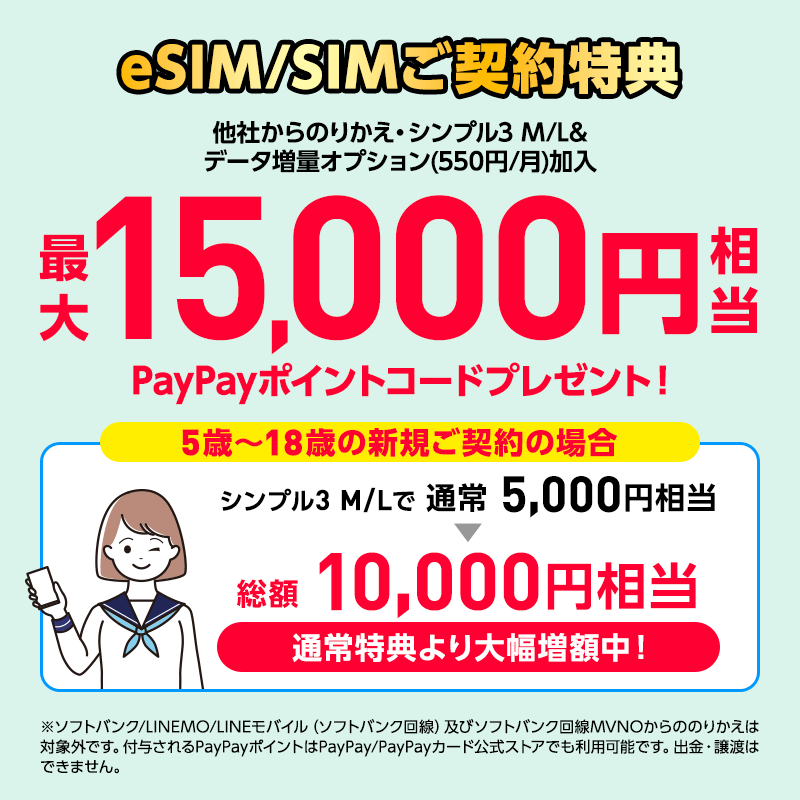
| 主なキャンペーン | SIM乗り換えで最大15,000円相当のPayPayポイント還元 |
|---|
| データ繰り越し | 余ったデータは翌月へ繰り越し |
|---|
| 国内通話料 | S・M:22円/30秒
L:1回10分以内無料、超過分22円/30秒
一部対象外の通話あり |
|---|
| 契約事務手数料 | 有料
オンライン申し込みも対象 |
|---|
※料金は税込です。
ワイモバイルのメリット
- ドコモとは異なるソフトバンク回線を利用
- シンプル3は5GB・30GB・35GBから選択可能
- おうち割 光セットとPayPayカード割で毎月最大2,420円引き
- 余ったデータは翌月へ繰り越し
- シンプル3 Lは1回10分以内の対象の国内通話が無料
ワイモバイルのデメリット
- 月額858円には対象の固定回線とPayPayカード ゴールドが必要
- 割引前は5GBでも月額3,278円
- オンライン申し込みも契約事務手数料が有料
おうち割 光セットの1,650円引きと、PayPayカード ゴールドの770円引きを適用すると、月額料金は下記まで下がります。
光回線とPayPayカード ゴールドの割引適用後料金
- シンプル3 S:5GBで月額858円
- シンプル3 M:30GBで月額1,958円
- シンプル3 L:35GBで月額3,058円
固定回線の利用料とPayPayカード ゴールドの年会費は別途かかり、SoftBank 光では指定オプションへの加入も必要です。
30GBで足りるならシンプル3 M、短い電話もよくかけるなら1回10分以内の対象の国内通話が無料になるシンプル3 Lを選びましょう。
おうち割 光セットを使えない人は、2回線目以降を毎月1,100円引きにする家族割引も利用できます。
ただし、家族割引とおうち割 光セットは併用できません。
また、SIMのみの乗り換えで最大15,000円相当のPayPayポイント還元を受けられるため、今のスマホを使い続けたい人にもおすすめです。
乗り換え前に、今のスマホがワイモバイルで動作確認済みの機種かを調べ、自宅や職場がソフトバンク回線の対応エリアに入っているかも確認してくださいね。
特典の詳しい条件は、ワイモバイルの乗り換えキャンペーンで解説しています。
ワイモバイルがおすすめな人
- ドコモからソフトバンク回線へ変えたい人
- SoftBank 光やSoftBank Airを利用している人
- 月30GB前後で足りて、店舗でも相談したい人
SoftBank 光やSoftBank Airを使っていてスマホ料金も安くしたいなら、SIM乗り換えで最大15,000円相当のPayPayポイント還元を受け取り、ワイモバイルへ乗り換えましょう!
ドコモの4Gが今繋がらない時の対処に関してよくある質問
最後にドコモの4Gが今繋がらない時の対処に関してよくある質問に回答します。
よくある質問
- 今ドコモの4Gで通信障害が起きているか調べるには?
- ドコモの4Gが急に繋がらなくなったら最初に何をすればいい?
- 4Gのアンテナが立っているのにネットに繋がらないのはなぜ?
- ドコモの4Gが使えなくてもWi-Fiで連絡できる?
- 機種変更後にドコモの4Gが繋がらない時はどうすればいい?
- 4Gが繋がらない時はネットワーク設定をリセットしてもいい?
- ドコモの4Gが繋がらない状態が続く時の相談先は?
- ahamoや格安SIMに変えるとドコモの繋がりにくさは改善する?
今ドコモの4Gで通信障害が起きているか調べるには?
ドコモ公式サイトの障害情報と地域別の通信状況で、利用している場所の最新情報を調べてください。
2026年10月20日時点では重大な障害発生情報は掲載されていませんでした。ただし、その後の状況は変わるため、今も障害がないとは限りません。
全国的な障害情報だけでなく、都道府県ごとの備考欄と地域別の工事予定も見ましょう。利用場所と時間帯が対象なら、Wi-Fiなど別の通信手段を使いながら復旧を待ってください。
ドコモの4Gが急に繋がらなくなったら最初に何をすればいい?
通信障害がなければ、機内モードを約10秒オンにしてからオフに戻し、改善しなければスマホを再起動してください。
あわせて、モバイルデータ通信がオンになっているかも調べましょう。接続不良のWi-Fiをつかんでいる場合は、Wi-Fiをオフにすると4Gで通信できます。
それでも使えないなら、My docomoでデータ残量と未払い料金を調べてください。容量超過による速度制限や料金未払いによる利用停止は、再起動では解除できません。
4Gのアンテナが立っているのにネットに繋がらないのはなぜ?
電波を受信できていても、回線の混雑や速度制限でネットが使いにくくなるためです。
特に駅やイベント会場では、利用者が集中して通信が進まないパケ詰まりが起こります。アンテナが最大でも、快適に通信できるとは限りません。
混雑している場所なら人の少ない場所へ移動し、機内モードを切り替えて再接続しましょう。場所を変えても遅いなら、データ残量や障害情報を調べてください。混雑が原因の場合、追加データを買っても改善しません。
ドコモの4Gが使えなくてもWi-Fiで連絡できる?
正常に通信できるWi-Fiがあれば、LINEなどのメッセージやアプリ通話で連絡できます。
自宅の光回線や、ドコモ以外の回線を使うスマホからのテザリングを利用しましょう。ドコモ回線のモバイルルーターは、同じ通信障害の影響を受けることがあります。
ただし、Wi-Fiに接続しただけでは、ドコモ回線を使う通常の音声通話やSMSは復旧しません。急ぎの連絡には、相手も利用している連絡アプリを使ってください。
機種変更後にドコモの4Gが繋がらない時はどうすればいい?
SIM・eSIMの開通手続き、APN設定、端末の対応状況を調べてください。
APNは、モバイルデータ通信の接続先を指定する設定です。ドコモ以外で購入したAndroidなどは、手動で設定する必要があります。デュアルSIMのスマホは、データ通信に使う回線がドコモになっているかも見直しましょう。
また、SIMフリーでもドコモの周波数帯に十分対応していない機種があります。設定を直しても屋内や郊外で繋がりにくいなら、ドコモの動作確認情報を調べ、対応するスマホへの買い替えを検討してください。
4Gが繋がらない時はネットワーク設定をリセットしてもいい?
再起動やOS更新、SIMの確認でも改善しない場合に、最後の対処として試しましょう。
ネットワーク設定をリセットすると、機種や選んだ操作によってWi-Fiの接続情報やAPN設定などが消えます。実行前にWi-Fiのパスワードと、手動で設定したAPNの内容を用意してください。
端末全体の初期化やeSIMの消去は別の操作です。画面に表示されるリセット対象を読み、スマホの初期化やeSIMの消去は選ばないでください。
ドコモの4Gが繋がらない状態が続く時の相談先は?
場所を変えても自分のスマホだけ繋がらないなら故障相談、自宅の特定の部屋だけ繋がらないなら電波改善の相談をしましょう。
電話はドコモの携帯電話から113、一般電話などから0120-800-000へ連絡できます。修理・故障の窓口は24時間、電波状況の電話相談は午前9時〜午後8時の受付です。
屋内の電波改善は、公式サイトのフォームやチャットボットでも24時間受け付けています。窓際では使えるのに部屋の奥では繋がらないなら、条件に応じて無料レンタルできるドコモレピータを相談してください。利用中の電気料金は自己負担です。
ahamoや格安SIMに変えるとドコモの繋がりにくさは改善する?
ドコモの電波不足や設備の障害が原因なら、ahamoやドコモ回線の格安SIMへの変更では改善を期待できません。
同じドコモの電波を使うため、料金プランを変えても利用場所の電波状況は基本的に変わりません。格安SIMを選ぶ場合も、サービス名だけでなく利用する回線を見てください。
自宅や職場で繋がりにくさが続くなら、楽天モバイルやソフトバンク回線を使うワイモバイルなど、別回線への乗り換えがおすすめです。生活圏の対応エリアとスマホの動作確認情報を調べ、普段使う場所で通信できるサービスへ乗り換えましょう。
まとめ|ドコモの4Gが今繋がらないなら障害情報を調べて原因別に対処しよう
今回は、ドコモの4Gが今繋がらない原因と対処法、改善しない時の相談先やおすすめの乗り換え先について解説しました。
急に繋がらなくなったら、まずドコモ公式サイトで通信障害・地域別の通信状況・工事予定を調べてください。障害の対象なら、正常に通信できるWi-Fiなどを使いながら復旧を待ちましょう。
障害がなく自分のスマホだけ使えないなら、機内モードの切り替えと再起動から試してください。改善しなければ、データ残量・支払い状況・通信設定・SIMを順番に見直しましょう。
ドコモの4Gが今繋がらない時の対処法まとめ
- 通信障害・地域別の通信状況・工事予定は公式サイトで確認
- 急ぎの連絡は正常に使えるWi-Fiに接続してLINEなどを利用
- 障害がなければ機内モードを約10秒オンにして戻し、改善しなければ再起動
- 接続不良のWi-Fiを切り、モバイルデータ通信をオン
- 混雑によるパケ詰まりは人の少ない場所へ、地下や屋内の圏外は地上や窓際へ移動
- 容量超過による速度制限は有料のデータ追加、未払いによる利用停止は料金の支払いで対処
- 機種変更直後は開通手続き・APN設定・対応バンドを確認し、OSも更新
- SIMカードは電源を切って挿し直し、eSIMは自己判断で削除しない
- ネットワーク設定のリセットはWi-FiやAPNの再設定準備をして最後に実行
- 自分のスマホだけ直らないなら113、通話できなければ別の電話から0120-800-000へ故障相談
- 屋内の電波不足は電波改善を申し込み、条件に合えばドコモレピータを利用
- 頻繁に繋がらないなら、同じドコモ回線ではなく楽天モバイルやワイモバイルへ変更
自宅や職場で毎日のように繋がらないなら、再起動を繰り返すより、電波改善の相談や別回線への乗り換えを進めましょう。乗り換え先は、生活圏の対応エリアと今のスマホの動作確認情報を調べて選んでください。
動画やテザリングをたくさん使う人は、月額3,278円でデータ無制限の楽天モバイルがおすすめです。ソフトバンク回線へ変えて店舗でも相談したい人は、ワイモバイルのSIM乗り換え特典を活用して乗り換えましょう!