この記事では、ドコモのモバイル通信が繋がらない原因と、iPhone・Androidで試したい対処法を解説します。
突然圏外になったり、電波があるのにインターネットに接続できなくなったりすると、連絡やスマホ決済が使えず困りますよね。
結論、ドコモのモバイル通信が繋がらない時は、公式の通信障害・工事情報を調べ、モバイルデータ通信の設定確認と機内モードの切り替え、再起動から試してください。
障害が起きているなら公式の復旧案内に従い、障害がなければ電波環境やSIM・APN設定、速度制限など、原因に合う対処で通信の回復を目指しましょう。
自宅や通勤先で繋がらない状態が続き、改善を待てないなら、ドコモとは別の回線への乗り換えがおすすめです。
| 乗り換え先 | データ容量 | 月額料金 |
|---|
| 楽天モバイル | 20GB超〜無制限 | 3,278円 |
|---|
| ワイモバイル | シンプル3 M・30GB | 4,378円 |
|---|
※価格は2026年10月22日時点の情報です。最新の価格は各社の公式サイトをご確認ください。
料金は税込・割引適用前です。楽天モバイルは混雑時などに速度制限がかかる場合があります。
ahamoもドコモ回線なので、変更しても利用場所の電波不足や基地局の混雑が改善するとは限りません。また、別回線でも建物内の繋がりやすさは異なります。
まずはこの記事の対処法を試し、毎日の連絡や決済に支障が続くなら、利用場所の対応エリアを調べたうえで楽天モバイルかワイモバイルへ乗り換えましょう。
この記事でわかること
- ドコモのモバイル通信が繋がらない原因と最初に試す対処法
- iPhone・AndroidのSIM・APN設定の見直し方
- 圏外・パケ詰まり・速度制限への対処法
- 電波改善や故障の相談先とおすすめの乗り換え先
目次
結論|ドコモのモバイル通信が繋がらない時は障害確認と再接続から
ドコモのモバイル通信が急に繋がらなくなったら、公式の障害・工事情報を調べ、モバイルデータ通信の設定確認と機内モードの切り替えを試してください。
通信障害なら公式の復旧案内に従い、設定ミスや一時的な接続不良なら端末側で対処しましょう。
ドコモが繋がらない時に最初に試す対処法
- 今日の通信障害・工事情報は公式で調べる
- モバイルデータ通信をオンにしてWi-Fiを切る
- 機内モードの切り替えと再起動で再接続
今日の通信障害・工事情報は公式で調べる
ドコモが突然繋がらなくなったら、公式サイトで利用地域の通信状況と工事予定を調べ、障害が発生していれば復旧案内に従いましょう。
ドコモは携帯電話サービスの通信状況を地域別に公開しており、音声通話・データ通信への影響を確認できます。
工事情報は別ページなので、障害情報に掲載がなくても、利用場所と時間が工事予定と重なっていないか調べてください。
障害・工事情報で調べる項目
- 利用中の都道府県・市区町村
- 障害や工事の対象時間
- 音声通話・データ通信への影響
- 復旧状況と案内されている対処法
通信障害は、APNの変更やeSIMの削除では解消できません。
端末の再接続が案内されていれば操作を試し、復旧待ちなら設定をむやみに変更しないでください。
ネットに接続できなければ自宅などのWi-Fiを使い、復旧までの連絡にはLINEやメールを利用しましょう。
参考:ドコモの携帯電話サービスの通信状況
参考:ドコモの工事のお知らせ
モバイルデータ通信をオンにしてWi-Fiを切る
モバイルデータ通信をオン、Wi-Fiをオフにして、ドコモ回線だけでWebページを開けるか試してください。
インターネットに接続できないWi-Fiにつながっていると、ドコモの電波が届いていてもページを読み込めないことがあります。
スマホの設定画面から、モバイルデータ通信とWi-Fiを切り替えましょう。
モバイルデータ通信の確認手順
- iPhone:設定→モバイル通信→モバイルデータ通信をオン
- Android:設定→ネットワークとインターネット→SIM→ドコモ→モバイルデータをオン
- 共通:設定→Wi-Fiをオフ
Androidの項目名は機種やOSで異なるため、SIM・モバイルネットワークなどの項目を開いてください。
SIMを2回線使っている人は、データ通信に使う回線がドコモになっているかも確認しましょう。
iPhoneで特定のアプリだけ使えないなら、設定→モバイル通信からアプリ別のモバイル通信設定も確認してください。
機内モードの切り替えと再起動で再接続
モバイルデータ通信がオンでも繋がらないなら、機内モードをオンにして数秒待ち、オフに戻してドコモ回線へ接続し直しましょう。
移動後に通信が戻らない時や、突然データ通信だけ止まった時に試したい操作です。
改善しなければ、スマホを通常の手順で再起動してください。
再接続を試す順番
- 機内モードをオンにする
- 数秒待って機内モードをオフにする
- 電波表示が戻ったらWebページを開く
- 繋がらなければスマホを再起動する
Face ID搭載のiPhoneは、サイドボタンと片方の音量ボタンを同時に長押しし、電源オフのスライダーを動かします。
電源が切れたら、サイドボタンを長押しして起動してください。
Androidは機種ごとの操作方法で電源メニューを開き、再起動を選びましょう。
機内モード中や再起動中は携帯電話回線の通話も使えないため、通話を終えてから操作してください。
ドコモのモバイル通信が繋がらない時は電波環境と利用制限に対処
圏外なら屋外や窓際への移動、回線混雑なら場所・時間の変更、速度制限や利用停止なら契約状況に合う手続きで対処してください。
電波環境と契約上の利用制限では対処法が違うため、スマホの画面表示とMy docomoの利用状況を確認しましょう。
電波環境・利用制限に合う対処法
- 圏外・SOS表示なら屋外や窓際へ移動
- 混雑によるパケ詰まりは場所や時間を変える
- 5Gが不安定なら4Gに切り替える
- ギガ不足による速度制限はデータ追加で解除
- 料金未払いの利用停止は支払いで解除
圏外・SOS表示なら屋外や窓際へ移動
圏外やSOSが表示されたら、地下や建物の奥から離れ、屋外や窓際など電波が届きやすい場所へ移動してください。
地下街や高層階、ビルの間などは電波が届きにくく、サービスエリア内でも通話・データ通信が使えなくなることがあります。
圏外やSOSの表示だけでは故障と判断できないため、移動後に機内モードを切り替えて再接続しましょう。
電波が弱い時に移動したい場所
- 建物の奥から窓際
- 地下や半地下から地上
- ビルの間から開けた屋外
- トンネルや山間部から電波が届く場所
屋外では使えて自宅の部屋だけ繋がらないなら、屋内の電波環境が原因と考えられます。
ドコモのエリアマップで利用場所を調べ、自宅での不調が続くなら電波改善窓口へ相談してください。
参考:ドコモのサービスエリア
混雑によるパケ詰まりは場所や時間を変える
駅やイベント会場でアンテナが立っているのに読み込みが止まるなら、人が少ない場所へ移動するか、混雑する時間を避けて使いましょう。
アンテナ表示は受信状態の目安であり、通信速度や回線の空き状況までは示していません。
通勤時間の駅や花火大会などで不調が起き、場所や時間を変えると使えるなら、回線混雑によるパケ詰まりが疑われます。
混雑時に試したい対処法
- 駅のホームや改札付近から離れる
- イベント会場の密集した場所を避ける
- 写真・動画の送信は混雑が落ち着いてから行う
- 信頼できるWi-Fiを使う
毎日の通勤経路でパケ詰まりが繰り返されるなら、端末の初期化よりドコモへの電波改善相談を優先してください。
改善を待てず、連絡や決済に支障が出ている人は、楽天モバイルやワイモバイルなど別回線へ乗り換えましょう。
5Gが不安定なら4Gに切り替える
5G表示のまま通信が止まる時や、5Gと4Gの切り替わりで不調が続く時は、一時的に4Gへ切り替えて接続を試してください。
5Gエリアの境目では、4Gに固定すると通信が安定することがあります。
iPhoneは音声通話とデータ、Androidは優先ネットワークの設定から切り替えましょう。
4Gへ切り替える手順
- iPhone:設定→モバイル通信→対象回線→音声通話とデータ→4GまたはLTE
- Android:設定→ネットワークとインターネット→SIM→ドコモ→優先ネットワークの種類→4G優先
設定画面の階層や名称は機種・OSで異なり、4G固定を選べない機種もあります。
4Gで通信が戻れば、不調が起きる場所では4Gを使い、移動後に5Gオートなど元の設定へ戻しましょう。
4Gでも繋がらないなら、通信障害や利用制限、SIMの認識状態を調べ、4G接続の確認項目と対処法も試してください。
ギガ不足による速度制限はデータ追加で解除
契約プランのデータ容量を使い切って遅くなったなら、My docomoで残量を調べ、すぐに通常速度へ戻したい時はデータを追加しましょう。
容量超過による速度制限中は、圏外でなくても動画や画像の読み込みが進まず、通信できないように感じることがあります。
追加料金と購入できる容量は契約プランで異なるため、My docomoで料金・容量を確認してから購入してください。
データ追加の前に調べる項目
- 当月のデータ残量
- 速度制限の理由
- データ追加の料金と容量
- 通常速度へ戻る日
ドコモ MAXなどの無制限プランでも、大量通信時や混雑時には速度制限の対象になります。
大量通信や混雑による制限はデータ追加では解除できないため、月間容量の超過が原因だと確認できてから購入しましょう。
ドコモ miniなどの小容量プランで毎月ギガ不足になる人は、追加購入を繰り返すより大容量プランへ変更するのがおすすめです。
料金未払いの利用停止は支払いで解除
料金未払いで利用停止になっているなら、未払い分を支払い、入金反映後にスマホを再起動して通信を試してください。
機内モードの切り替えやAPN変更では利用停止を解除できないため、My docomoで請求・支払い状況を調べましょう。
口座残高不足やカードの有効期限切れなどで支払いが済んでいなければ、ドコモが案内する支払い方法で手続きしてください。
支払い方法や手続きの時間帯で入金反映までの時間が変わるため、支払い直後に繋がらなくても同じ料金を重複して払わないでください。
中古端末のネットワーク利用制限は、利用者自身の月額料金未払いとは別問題です。
中古スマホを買った直後から繋がらず、端末に利用制限がかかっているなら、購入店へ返品・交換を相談しましょう。
ドコモのモバイル通信が繋がらない時はSIM・端末設定を修正
乗り換えや機種変更の直後から繋がらないなら、SIMの開通状態とAPNを確認し、ドコモ以外で購入した端末は対応周波数と契約プランも調べてください。
使い続けていた端末が急に不調になったなら、OS更新やVPN停止を試しましょう。
ネットワーク設定のリセットは、再起動や設定確認でも改善しない時に行ってください。
SIM・端末設定で見直したい項目
- SIM・eSIMは未開通や認識不良を解消
- 他社製端末は対応周波数と契約を照合
- OSとキャリア設定を更新して不具合に対処
- iPhoneの旧APNプロファイルを削除
- Androidは契約に合うAPNを設定
- VPNをオフにして通信への干渉を止める
- ネットワーク設定をリセットしeSIMは残す
SIM・eSIMは未開通や認識不良を解消
乗り換えや機種変更の直後から繋がらないなら、開通手続きとSIMの認識状態を確認してください。
回線切り替えが必要な契約では、SIMカードを挿しただけでは開通しません。
購入先の案内に沿って開通を済ませ、eSIMは端末へのダウンロードと回線の有効化も確認しましょう。
SIMの種類ごとに試す対処法
- SIMカード:電源を切って正しい向きに挿し直す
- eSIM:開通・ダウンロード・回線の有効化を確認
- デュアルSIM:データ通信に使う回線をドコモに設定
SIMカードを抜き差しする時は、SIMトレイ用の穴を確認し、無理な力をかけずに操作してください。
挿し直してもSIMなしの表示が続くなら、SIMカードや端末の故障を相談しましょう。
eSIMを削除すると再発行手続きが必要になるため、繋がらないという理由だけで削除しないでください。
他社製端末は対応周波数と契約を照合
ドコモ以外で購入したスマホを使うなら、正確な型番で対応周波数と動作確認情報を調べ、契約プランで使える端末か確認しましょう。
SIMフリー端末でも、ドコモの周波数に十分対応していなければ、屋内や郊外で繋がりにくくなります。
特に海外版や他社向けAndroidは、同じシリーズ名でも対応周波数が異なるため注意してください。
他社製端末で調べる項目
- 正確な型番と国内版・海外版の違い
- ドコモの4G・5G周波数への対応
- 契約プランの対応端末か
- 古い端末のSIMロック解除の要否
- 動作確認情報と注意事項
ドコモ MAXは5G契約の料金プランですが、一部の4G端末にも対応しています。
4G端末を使う人は、ドコモの4G対応機種一覧で利用可否を確認してください。
端末と周波数・契約プランの組み合わせが合っていなければ、APN変更では解決できません。
対応端末への買い替えや契約変更をドコモへ相談しましょう。
参考:ドコモ MAXの対応端末・利用条件
OSとキャリア設定を更新して不具合に対処
OSを長く更新していないなら、Wi-Fiに接続して更新を済ませ、iPhoneはキャリア設定アップデートも確認してください。
ソフトウェア更新には通信機能の不具合修正も含まれるため、更新が配信されていれば適用しましょう。
ソフトウェア更新の確認手順
- iPhoneのOS:設定→一般→ソフトウェアアップデート
- iPhoneのキャリア設定:設定→一般→情報
- Android:設定→システムなど→ソフトウェア更新
iPhoneの情報画面でキャリア設定の更新通知が出たら、案内に従ってアップデートしてください。
Androidは機種によって項目名が異なるため、見つからなければ設定画面でソフトウェア更新を検索しましょう。
更新前にバックアップと充電を済ませ、更新後にドコモ回線で通信を試してください。
iPhoneの旧APNプロファイルを削除
格安SIMからドコモへ変更したiPhoneは、利用を終えた通信会社のAPN構成プロファイルが残っていれば削除してください。
以前のAPNプロファイルが通信設定に干渉すると、SIMを認識していてもデータ通信ができなくなることがあります。
設定→一般→VPNとデバイス管理から、以前使っていた通信会社のAPNプロファイルを選びましょう。
旧APNプロファイルを削除する手順
- 設定→一般→VPNとデバイス管理を開く
- 利用を終えた通信会社のAPNプロファイルを選ぶ
- プロファイルを削除してiPhoneを再起動する
- Wi-Fiをオフにしてデータ通信を試す
APN構成プロファイルとeSIMは別物なので、モバイル通信の画面からeSIMを削除する必要はありません。
会社や学校が管理するプロファイルは削除せず、管理担当者へ相談してください。
Androidは契約に合うAPNを設定
ドコモのspモードを契約しているAndroidは、APNにspmode.ne.jpが設定され、選択されているか確認してください。
他社製端末や以前の通信会社の設定が残った端末では、ドコモ用のAPNが自動で選ばれていないことがあります。
設定→ネットワークとインターネット→SIM→ドコモからアクセスポイント名を開き、未設定ならAPNを作成しましょう。
spモード利用時の主なAPN設定
- APN:spmode.ne.jp
- 認証タイプ:未設定またはなし
- APNプロトコル:IPv4/IPv6
- 入力後:保存してドコモ用APNを選択
APNは入力して保存するだけでなく、作成したAPNを選択する必要があります。
ドコモ回線の格安SIMは、契約している通信会社が指定するAPNを使ってください。
機種ごとに設定項目や操作方法が異なるため、案内にない設定値を追加せず、必要な項目を保存・選択してから通信を試しましょう。
参考:ドコモのAPN設定方法
VPNをオフにして通信への干渉を止める
VPN接続中にWebページやアプリが使えなくなったなら、VPNを一時的にオフにしてドコモ回線で通信を試してください。
VPNサーバーの不調や接続設定の問題でも、インターネットに繋がらなくなります。
VPNアプリやスマホの設定から接続を停止し、同じページを開き直しましょう。
セキュリティアプリや広告ブロックアプリにもVPN機能を使うものがあるため、自分でVPNを設定していなくても接続状態を確認してください。
VPNを切ると通信が戻るなら、VPNアプリの更新や設定変更を行ってください。
会社指定のVPNを使う端末は、停止や設定変更の前に管理担当者へ相談しましょう。
ネットワーク設定をリセットしeSIMは残す
再起動・APN確認・VPN停止でも改善しないなら、eSIMを残したままネットワーク設定をリセットしてください。
写真やアプリは消えませんが、機種やリセット対象に応じてWi-Fiのパスワード、Bluetoothの接続情報、VPN設定などが消えます。
端末全体の初期化ではなく、ネットワーク設定だけのリセットを選びましょう。
ネットワーク設定をリセットする手順
- iPhone:設定→一般→転送またはiPhoneをリセット→リセット→ネットワーク設定をリセット
- Android:設定→システム→リセットオプション→モバイルネットワークなどのリセット
- 実行前:リセット対象とeSIM消去の項目を確認
Androidは機種によって、モバイル通信だけのリセットと、Wi-Fi・Bluetoothを含むリセットに分かれます。
リセット後はWi-FiやAPNなどを必要に応じて設定し直し、ドコモ回線で通信を試してください。
eSIMを消去する項目は選ばず、すべてのコンテンツと設定を消去する操作も行わないでください。
ドコモのモバイル通信が繋がらない状態が続くなら電波改善・故障相談を依頼
自宅の室内だけ繋がらないならドコモの電波改善窓口、場所を変えても自分の端末だけ使えないなら113へ相談してください。
同じ場所で使う別のドコモ端末との比較や、屋外へ移動した時の変化を伝えると、電波環境と端末不調を切り分けやすくなります。
繋がらない場所・端末に合う相談先
- ドコモレピータ|レンタル無料で屋内対策
- 端末だけ不調なら113で故障相談
ドコモレピータ|レンタル無料で屋内対策
自宅の窓際では使えて部屋の奥だけ繋がらないなら、電波改善窓口へドコモレピータの貸し出しを相談しましょう。
ドコモレピータは、窓際まで届く基地局の電波を増幅し、屋内の電波状況を改善する装置です。
レンタル料は無料で、配送料もドコモが負担します。
屋外から電波が届かない場所や回線混雑には対応できず、設置すれば必ず改善するわけではありません。
ドコモレピータの費用と注意点
- レンタル料は無料
- 配送料はドコモ負担
- 利用中の電気代は自己負担
- 貸し出しは利用場所・電波状況に応じて案内
- 職場への設置は責任者の許可が必要
電波改善の受付フォームとチャットボットは24時間利用できます。
相談時は住所・建物名・階数に加え、窓際と部屋の奥で通信状況が変わるかを伝えてください。
ドコモを使い続けたい人は、無料レンタルを活用した屋内対策を相談しましょう。
参考:ドコモの電波改善のご要望・ドコモレピータ
端末だけ不調なら113で故障相談
場所を変えても自分の端末だけ繋がらないなら、ドコモの携帯電話から113、一般電話などから0120-800-000へ故障相談してください。
同じ場所・同じ通信方式で別のドコモ端末が使えるなら、自分の端末やSIMの不調が疑われます。
受付時間は9時〜20時で、年中無休です。
故障相談で伝えたい内容
- 機種名と不調が始まった時期
- 圏外・SOS・SIMなしなどの表示
- 場所を変えた時の通信状況
- 別のドコモ端末の通信状況
- 再起動やSIMの挿し直しなど試した操作
113は一般電話から利用できないため、スマホで発信できなければ別の電話から0120-800-000へかけましょう。
問い合わせは発信者番号通知での受付なので、非通知設定は解除してください。
端末の診断や修理を案内されたら、写真・連絡先などをバックアップしてから手続きを進めましょう。
参考:ドコモの電波・端末に関するお問い合わせ
ドコモのモバイル通信が繋がらない不満が続くなら別回線へ乗り換えよう
国内データ通信を無制限で月額3,278円に抑えるなら楽天モバイル、ソフトバンク回線と店舗サポートを使うならワイモバイルがおすすめです。
ahamoやドコモ回線の格安SIMへ変更しても、同じ基地局を使うため、利用場所の電波不足や基地局の混雑を解消できるとは限りません。
ドコモの電波環境に不満が続く人は、別回線へ乗り換えましょう。
以下の料金はすべて税込です。
ドコモから乗り換える人におすすめの別回線
- 楽天モバイル|無制限でも月額3,278円
- ワイモバイル|ソフトバンク回線を安く使える
楽天モバイル|無制限でも月額3,278円

楽天モバイルは国内データ通信が無制限で月額3,278円なので、回線を変えつつ動画やテザリングをたっぷり使いたい人におすすめです。
使った容量に応じて料金が変わり、3GBまでなら月額1,078円、3GB超〜20GBなら月額2,178円で使えます。
Rakuten最強プランの料金・サービス内容
| Rakuten最強プラン | 料金・内容 |
|---|
| 3GBまで | 月額1,078円 |
|---|
| 3GB超〜20GB | 月額2,178円 |
|---|
| 20GB超〜無制限 | 月額3,278円
混雑時などは速度制限あり |
|---|
| 主な割引 | 最強家族割:毎月110円引き |
|---|
| 国内通話料 | 標準通話:22円/30秒
専用アプリ利用:対象通話無料 |
|---|
| 契約事務手数料 | 累計4回線目まで無料
5回線目以降3,850円 |
|---|
| 解約事務手数料 | 利用開始から1年以内:最大1,078円 |
|---|
楽天モバイルのメリット
- 3GBまで月額1,078円
- 3GB超〜20GBは月額2,178円
- 20GB超は無制限で月額3,278円
- Rakuten Link利用で対象の国内通話が無料
- 最強家族割で対象家族全員が毎月110円引き
楽天モバイルのデメリット
- 屋内・地下などは場所によって繋がりにくい
- 混雑時などは通信速度が制限される
- 利用開始から1年以内の解約は最大1,078円の手数料がかかる
最強家族割の対象なら毎月110円引きとなり、無制限でも月額3,168円で使えます。
Rakuten Linkを使えば対象の国内通話も無料なので、データ通信と電話の両方をよく使う人にも向いています。
乗り換え前に楽天モバイルのエリアマップで、自宅や通勤先が対応エリアか調べましょう。
エリアマップは屋内での通信品質まで保証しないため、建物内の繋がりやすさは実際に使って判断してください。
今の電話番号をすぐ移すのが不安なら、新しい番号で楽天モバイルを契約し、自宅や通勤先で試す方法もおすすめです。
新規契約で試す場合も月額料金はかかり、利用開始から1年以内の解約には最大1,078円の解約事務手数料がかかります。
楽天モバイルがおすすめな人
- 動画やテザリングで毎月20GBを超える人
- データ容量を気にせず月額料金を抑えたい人
- ドコモとは別の回線を使いたい人
データ無制限と月額料金の安さを両立したいなら、月額3,278円の楽天モバイルに乗り換えましょう!
ワイモバイル|ソフトバンク回線を安く使える
ワイモバイルはソフトバンク回線を使えて、対象の固定通信契約とPayPayカード ゴールドの割引を適用すれば、5GBが月額858円、30GBが月額1,958円から使えます。
データ容量は5GB・30GB・35GBの3種類で、余ったデータは翌月へくりこせます。
シンプル3の料金・サービス内容
| シンプル3 | 料金・内容 |
|---|
| S・5GB | 通常:月額3,278円
対象割引後:月額858円 |
|---|
| M・30GB | 通常:月額4,378円
対象割引後:月額1,958円 |
|---|
| L・35GB | 通常:月額5,478円
対象割引後:月額3,058円 |
|---|
| 適用する割引 | おうち割 光セット(A):1,650円引き
PayPayカード ゴールド:770円引き |
|---|
| 国内通話 | Lは1回10分以内無料
一部対象外の通話あり |
|---|
| データくりこし | 翌月まで |
|---|
| 契約事務手数料 | オンライン・店頭ともに有料 |
|---|
ワイモバイルのメリット
- ソフトバンク回線を使える
- 対象の固定通信・カード割引で5GBが月額858円
- 余ったデータ容量を翌月へくりこせる
- 店舗で契約・設定を相談できる
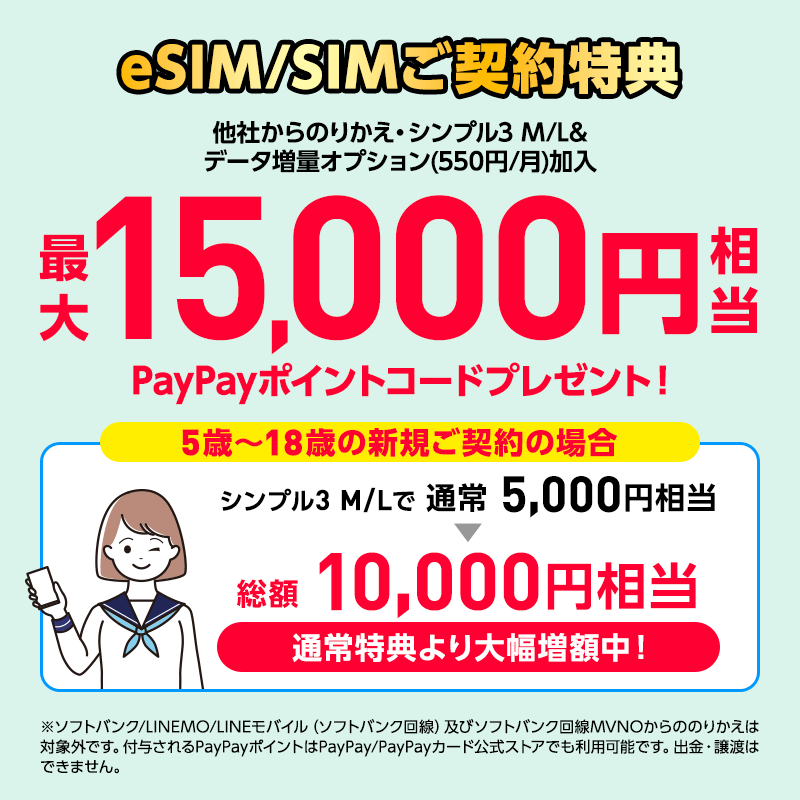
- SIM乗り換え特典で最大15,000円相当のPayPayポイント還元
ワイモバイルのデメリット
- 安く使うには固定通信契約や支払い方法の条件が付く
- PayPayカード ゴールドは別途年会費がかかる
- データ無制限プランはない
- オンライン契約にも事務手数料がかかる
おうち割 光セット(A)の1,650円割引と、PayPayカード ゴールドによる770円割引を組み合わせると、Sは月額858円、Mは月額1,958円、Lは月額3,058円です。
おうち割 光セット(A)には対象の固定通信契約が必要で、ソフトバンク光では指定オプション料金も別途かかります。
年会費無料のPayPayカードは毎月330円引きなので、おうち割との併用でSは月額1,298円、Mは月額2,398円、Lは月額3,498円になります。
すでにPayPayカード ゴールドを使っている人は770円割引を活用し、カードの年会費を増やしたくない人は通常のPayPayカードで月額料金を抑えましょう。
シンプル3 Lは1回10分以内の国内通話も無料なので、短い電話をよくかける人におすすめです。
乗り換え前に自宅や通勤先の対応エリアを調べ、ソフトバンク回線が使えるか確認してください。
ドコモからSIMのみで乗り換え、対象プランの契約などの条件を満たすと、最大15,000円相当のPayPayポイント還元も受けられます。
ワイモバイルがおすすめな人
- ドコモからソフトバンク回線へ変えたい人
- 毎月5GB〜35GBで足りる人
- 対象の固定通信やPayPayカードを利用している人
- 契約後も店舗で相談したい人
ドコモのパケ詰まりに困っていて、月額料金も抑えたいなら、最大15,000円相当還元のSIM乗り換え特典を使ってワイモバイルへ乗り換えましょう!
ドコモのモバイル通信が繋がらない時の対処法に関してよくある質問
最後にドコモのモバイル通信が繋がらない時の対処法に関してよくある質問に回答します。
よくある質問
- ドコモのモバイル通信が急に繋がらなくなったら何をすればいいですか?
- 電波があるのにインターネットに繋がらないのはなぜですか?
- iPhoneでWi-Fiを切ると通信できない時はどうすればいいですか?
- AndroidでドコモのSIMを入れても通信できない時はどうすればいいですか?
- 5Gで繋がらない時は4Gに切り替えると改善しますか?
- データ無制限プランでも通信制限はかかりますか?
- ネットワーク設定をリセットすると写真やeSIMは消えますか?
- 自宅の室内だけドコモが繋がらない時は改善できますか?
- 対処法を試しても繋がらない時はどこに相談すればいいですか?
- ドコモからahamoへ変更すれば繋がりやすくなりますか?
ドコモのモバイル通信が急に繋がらなくなったら何をすればいいですか?
ドコモ公式サイトで利用地域の通信障害・工事情報を調べ、障害がなければ機内モードの切り替えと再起動を試してください。
モバイルデータ通信がオンになっているかも確認しましょう。Wi-FiをオフにしてWebページを開くと、ドコモ回線で通信できるか判断できます。
通信障害が発生している場合は、公式の復旧案内に従ってください。APNの変更やeSIMの削除では障害を解消できません。
電波があるのにインターネットに繋がらないのはなぜですか?
回線混雑によるパケ詰まり、速度制限、端末の設定などが原因です。アンテナが立っていても、インターネットを快適に使えるとは限りません。
駅やイベント会場で繋がらないなら、人が少ない場所へ移動しましょう。場所を変えても改善しない場合は、My docomoでデータ残量や利用停止の有無を調べてください。
通話はできてもデータ通信だけ使えない場合は、モバイルデータ通信やAPNの設定も見直しましょう。
iPhoneでWi-Fiを切ると通信できない時はどうすればいいですか?
設定→モバイル通信を開き、モバイルデータ通信をオンにしてください。SIMを2回線使っている場合は、データ通信に使う回線がドコモになっているかも確認しましょう。
特定のアプリだけ使えないなら、同じ画面でアプリ別のモバイル通信をオンにします。
格安SIMから変更した直後なら、以前の通信会社のAPN構成プロファイルが残っていないかも調べてください。会社や学校の管理用プロファイルは、自分の判断で削除しないでください。
AndroidでドコモのSIMを入れても通信できない時はどうすればいいですか?
開通手続きとモバイルデータ通信の設定を確認し、spモード契約ならAPNにspmode.ne.jpを設定してください。
APNは保存するだけでなく、作成した設定を選択する必要があります。ドコモ回線を使う格安SIMの場合は、契約している通信会社が指定するAPNを使いましょう。
SIMなしと表示される場合は、電源を切ってSIMカードを挿し直してください。他社製端末では、ドコモの周波数や契約プランへの対応も確認が必要です。
5Gで繋がらない時は4Gに切り替えると改善しますか?
5Gエリアの境目などでは、一時的に4Gへ切り替えると通信が安定することがあります。
iPhoneはモバイル通信の音声通話とデータ、AndroidはSIMの優先ネットワーク設定から切り替えてください。機種やOSによって項目名が異なり、4G固定を選べない場合もあります。
4Gでも繋がらないなら、通信障害やSIMの認識状態を調べましょう。4Gへの切り替えだけで、すべての通信不良が直るわけではありません。
データ無制限プランでも通信制限はかかりますか?
はい。ドコモ MAXなどのデータ無制限プランでも、大量通信時やネットワークの混雑時には通信速度が制限される場合があります。
無制限は、いつでも一定の速度で使えるという意味ではありません。混雑する場所や時間を避けるか、利用できるWi-Fiへ切り替えましょう。
大量通信や混雑による制限は、データを追加購入しても解除できません。追加購入は、契約プランの容量超過が原因だと分かってから行ってください。
ネットワーク設定をリセットすると写真やeSIMは消えますか?
ネットワーク設定だけのリセットなら、写真やアプリは消えません。eSIMも、消去する操作を選ばなければ残せます。
ただし、機種やリセット対象によって、保存済みのWi-Fiパスワード、Bluetoothの接続情報、VPN設定などが消えます。実行後は必要な接続設定をやり直してください。
端末全体の初期化やeSIMの消去は選ばないでください。eSIMを削除すると、再発行手続きが必要になります。
自宅の室内だけドコモが繋がらない時は改善できますか?
窓際では使えて部屋の奥だけ繋がらないなら、ドコモの電波改善窓口へ相談してください。利用場所や電波状況に応じて、ドコモレピータを借りられる場合があります。
ドコモレピータは、窓際まで届く電波を増幅する装置です。レンタル料と配送料は無料ですが、利用中の電気代は自己負担になります。
屋外の電波が届かない場所や回線混雑には対応できないため、窓際と室内での通信状況の違いを伝えて相談しましょう。
対処法を試しても繋がらない時はどこに相談すればいいですか?
場所を変えても自分の端末だけ繋がらないなら、ドコモの携帯電話から113へ故障相談してください。発信できない場合は、別の電話から0120-800-000へかけましょう。
受付時間は9時〜20時で、年中無休です。発信者番号を通知して電話してください。
機種名、不調が始まった時期、圏外・SIMなしなどの表示、すでに試した操作を伝えると、端末やSIMの問題を調べやすくなります。
ドコモからahamoへ変更すれば繋がりやすくなりますか?
電波不足や基地局の混雑が原因なら、ahamoへの変更では改善しないことがあります。ahamoもドコモ回線を使うためです。
自宅や通勤先で繋がらない状態が続くなら、楽天モバイルやソフトバンク回線のワイモバイルなど、別回線への乗り換えがおすすめです。
データ容量を気にせず使いたいなら楽天モバイル、店舗でのサポートも必要ならワイモバイルを選びましょう。乗り換え先のエリアと端末の対応状況を調べ、不安なら今の回線を残して別回線を試してから電話番号を移してください。
まとめ|ドコモのモバイル通信が繋がらない時は障害確認と再接続から
今回は、ドコモのモバイル通信が繋がらない原因と対処法、改善しない時の相談先や乗り換え先について解説しました。
急に繋がらなくなったら、公式の通信障害・工事情報を調べ、モバイルデータ通信の設定確認と機内モードの切り替え、再起動を試してください。
それでも改善しない場合は、電波環境・利用制限・SIMや端末設定のどこに原因があるかを調べて対処しましょう。通信障害はAPN変更では直らず、eSIMを削除すると再発行が必要になるため、むやみに設定を変えないことが大切です。
ドコモのモバイル通信が繋がらない時の対処法まとめ
- 通信障害・工事情報はドコモ公式で調べ、復旧案内に従う
- モバイルデータ通信をオン、Wi-Fiをオフにして接続を試す
- 機内モードの切り替えと再起動でドコモ回線へ再接続
- 圏外なら屋外や窓際へ移動し、混雑時は場所や時間を変える
- 5Gが不安定なら一時的に4Gへ切り替える
- My docomoで利用状況を調べ、容量超過はデータ追加、未払いによる停止は支払いで対処
- SIM・eSIMの開通と認識状態、他社製端末の対応周波数を確認
- iPhoneの旧APNプロファイルとAndroidのAPN設定を見直す
- ネットワーク設定のリセットは他の対処を試した後に行い、eSIMは消去しない
- 自宅の室内だけ不調なら電波改善窓口へドコモレピータを相談
- 場所を変えても自分の端末だけ使えないなら113へ故障相談
- 電波不足やパケ詰まりが続くなら楽天モバイルやワイモバイルへ乗り換え
ドコモを使い続けたい人は、屋内の電波改善や端末・SIMの故障相談を利用してください。通話もできない場合は、別の電話から0120-800-000へ相談できます。
毎日の連絡やスマホ決済に支障が続くなら、別回線への乗り換えがおすすめです。データ無制限で料金も抑えたい人は月額3,278円の楽天モバイル、ソフトバンク回線と店舗サポートを使いたい人はワイモバイルへ乗り換えましょう。